Guide d'utilisation
Votre Espace clientNomadlinks
Ce tutoriel a pour objectif de vous aider à prendre en main votre espace client sur Nomadlinks
Pour vous connecter à votre espace client, rendez-vous sur https://extranet.nomadlinks.com
Renseignez votre adresse e-mail et laissez-vous guider pour accéder à votre espace client Nomadlinks ! Un code d’authentification vous sera transmis par e-mail pour votre première connexion. Vous pourrez ensuite créer votre mot de passe personnel pour vous connecter encore plus rapidement.
01.
Mettre à jour les informations de son compte
Cliquez sur vos noms et prénoms dans la barre de navigation pour accéder à votre profil.
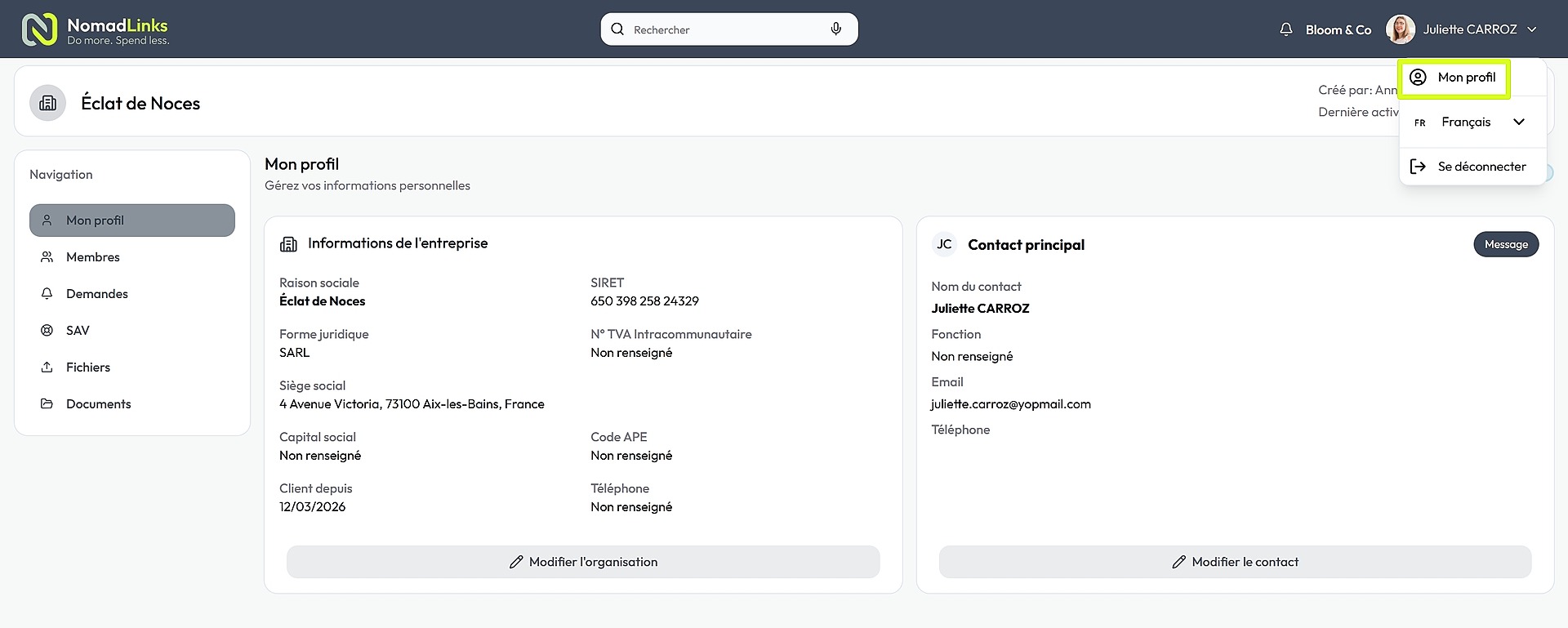
La pageMon profilvous permet de personnaliser vos informations et de gérer vos préférences de connexion et de notifications.
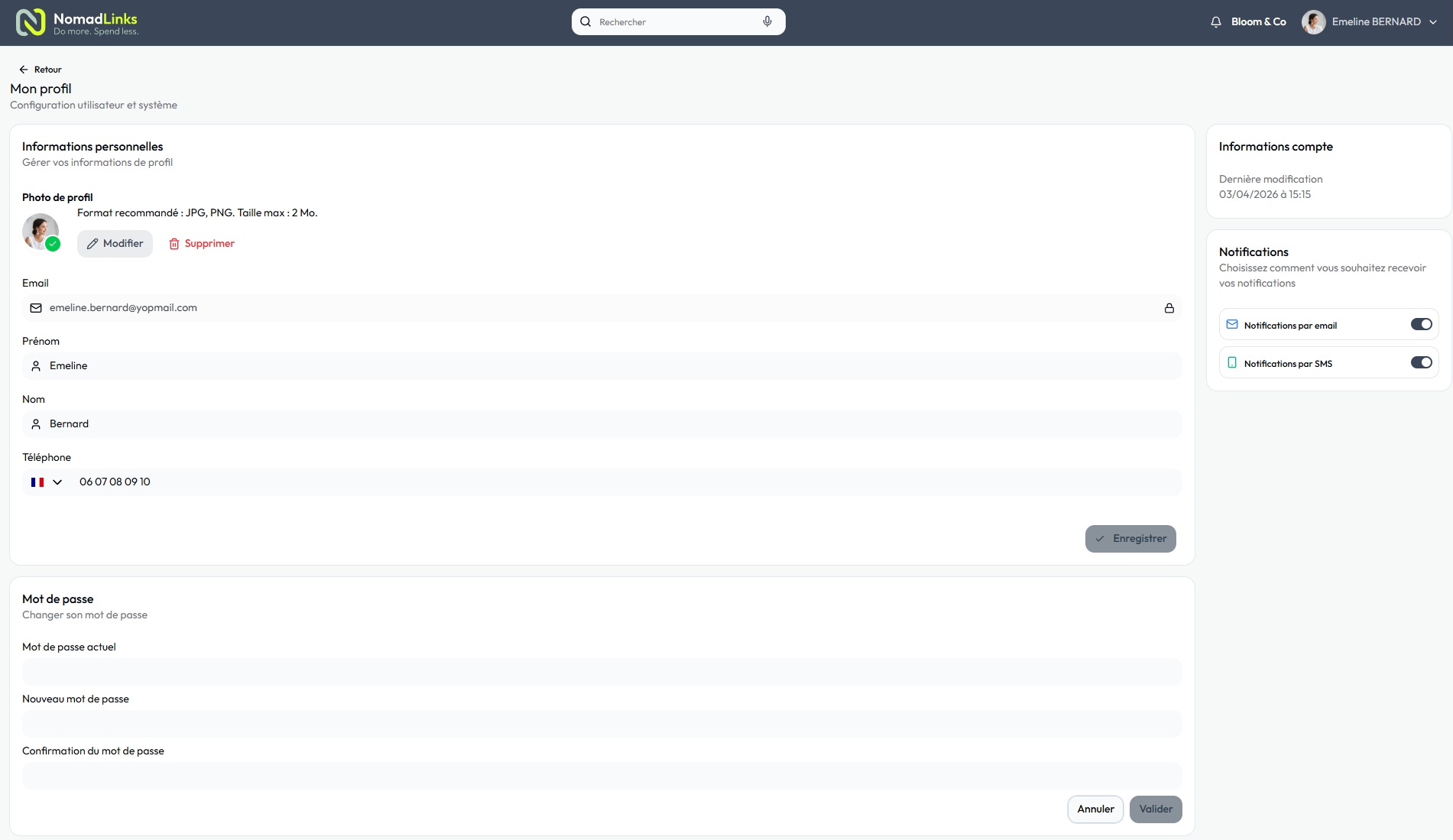
Informations personnelles
Renseignez ou mettez à jour les champs suivants :
• Prénom et Nom : vos informations d'identité
• E-mail : l'adresse associée à votre compte (non modifiable)
• Téléphone : sélectionnez votre indicatif pays, puis renseignez votre numéro
Une fois les modifications effectuées, cliquez sur "Enregistrer" pour sauvegarder votre saisie.
Notifications
Dans le panneau Notifications, vous pouvez choisir comment recevoir vos notifications :
• Notifications par e-mail : activez ou désactivez les alertes e-mail
• Notifications par SMS : activez ou désactivez les alertes SMS
Cliquez sur le bouton correspondant pour basculer entre actif et inactif.
Mot de passe
Lors de votre première connexion, un code d’authentification vous est transmis par e-mail, et vous permet d’accéder à votre espace client Nomadlinks.
Vous pouvez ici créer ou de modifier votre mot de passe pour vous connecter plus simplement à l’avenir :
1. Saisissez votre nouveau mot de passe dans le champ "Mot de passe"
2. Confirmez-le dans le champ "Confirmation du mot de passe"
3. Cliquez sur "Valider"pour enregistrer, ou "Annuler" pour abandonner la modification.
09.
Bonne pratique
Soyez précis dans vos titres
Pour un accès plus rapide à votre compte, pensez à créer votre mot de passe personnel. Cela vous évitera de devoir demander un code de connexion unique à chaque connexion.
02.
Mon profil
Cette page regroupe les informations liées à votre organisation ainsi que les coordonnées du contact principal associé à votre compte.
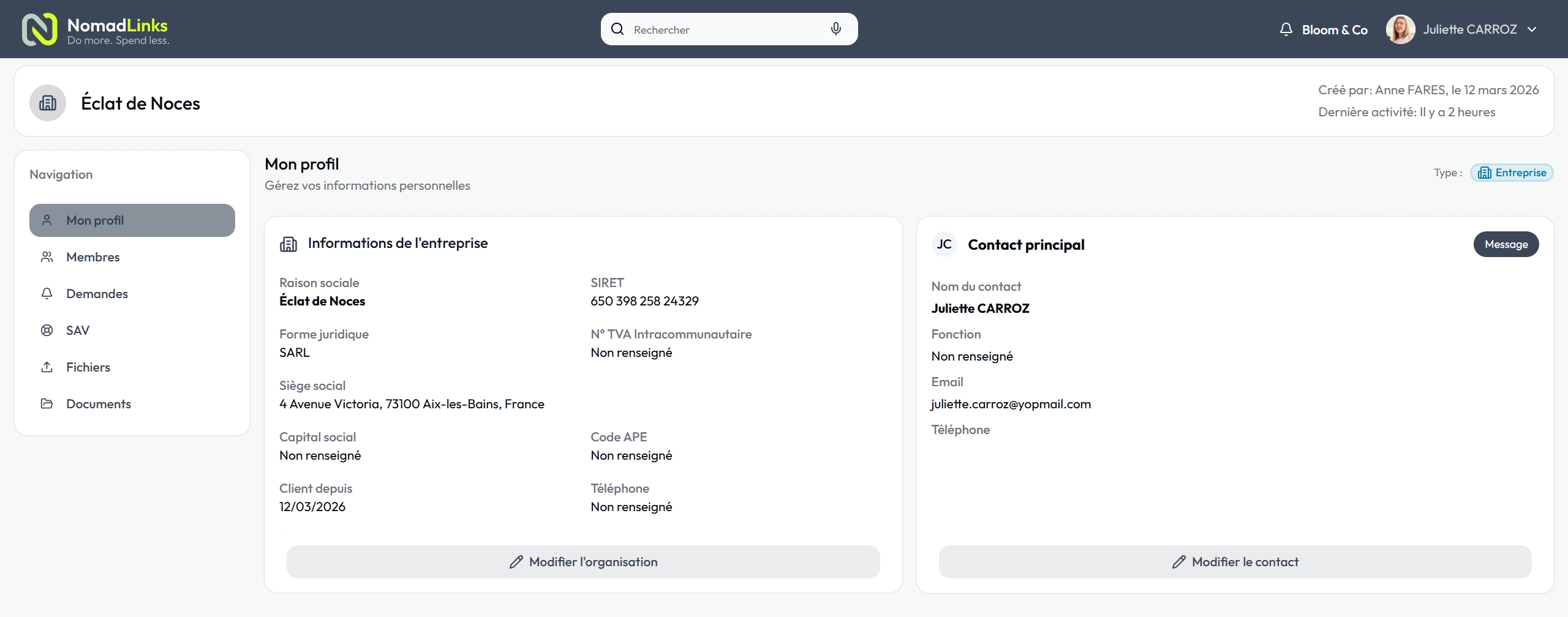
Information de l'entreprise
Vous retrouvez ici les données administratives de votre structure :
• Raison sociale : le nom officiel de votre entreprise
• Forme juridique: ex. SAS, SARL, auto-entrepreneur…
• Siège social: l'adresse du siège de votre organisation
• Capital social: le capital déclaré de votre entreprise
• Client depuis: la date à laquelle votre compte a été créé sur la plateforme
• SIRET: votre numéro d'identification d'établissement
• N° TVA intracommunautaire: votre numéro de TVA européen
• Code APE: le code correspondant à votre activité principale
• Téléphone: le numéro de téléphone de votre entreprise
Pour mettre à jour ces informations, cliquez sur "Modifier l'organisation" en bas du bloc. Seul le contact principal peut modifier ces informations.
Ces informations sont saisies et mises à jour par votre prestataire.
Contact principal
Ce bloc affiche les coordonnées du contact référent pour votre compte :
• Nom du contact: le nom de la personne référente
• Fonction: son poste au sein de l'entreprise, ses fonctions
• E-mail: son adresse e-mail de contact
• Téléphone: le numéro de téléphone de votre entreprise
Pour modifier ces informations, cliquez sur"Modifier le contact"en bas du bloc. Seul le contact principal peut modifier ces informations.
Ces informations sont également saisies et mises à jour par votre prestataire.
03.
Membres
La page Membresvous permet d’ajouter des collègues, des collaborateurs rattachés à votre organisation. Ils pourront ainsi suivre vos demandes et échanges avec votre prestataire.
Vous pouvez ici consulter les membres actuellement associés à votre organisation. On y retrouve le contact principal en premier, identifié par une mention « Contact principal » et les autres membres de votre structure (collègues, collaborateurs) qu’aura renseigné votre prestataire.
Votre prestataire peut choisir ou non d’ouvrir une fonctionnalité à chacun des membres, de façon personnalisée.
Il peut, par exemple, n’autoriser l’accès qu’à la fonction « Fichiers » pour échanger des documents à certains collaborateurs. D’autres pourront formuler des demandes ou remonter des anomalies via le service SAV, mais ne pourront pas consulter les documents contractuels par exemple (devis, facture, règlement, etc.).
Contactez votre prestataire si vous avez besoin de faire évoluer les droits des différents membres de votre organisation (les restreindre ou les ouvrir). Chaque fonction est personnalisable, pour chacun des profils membres.
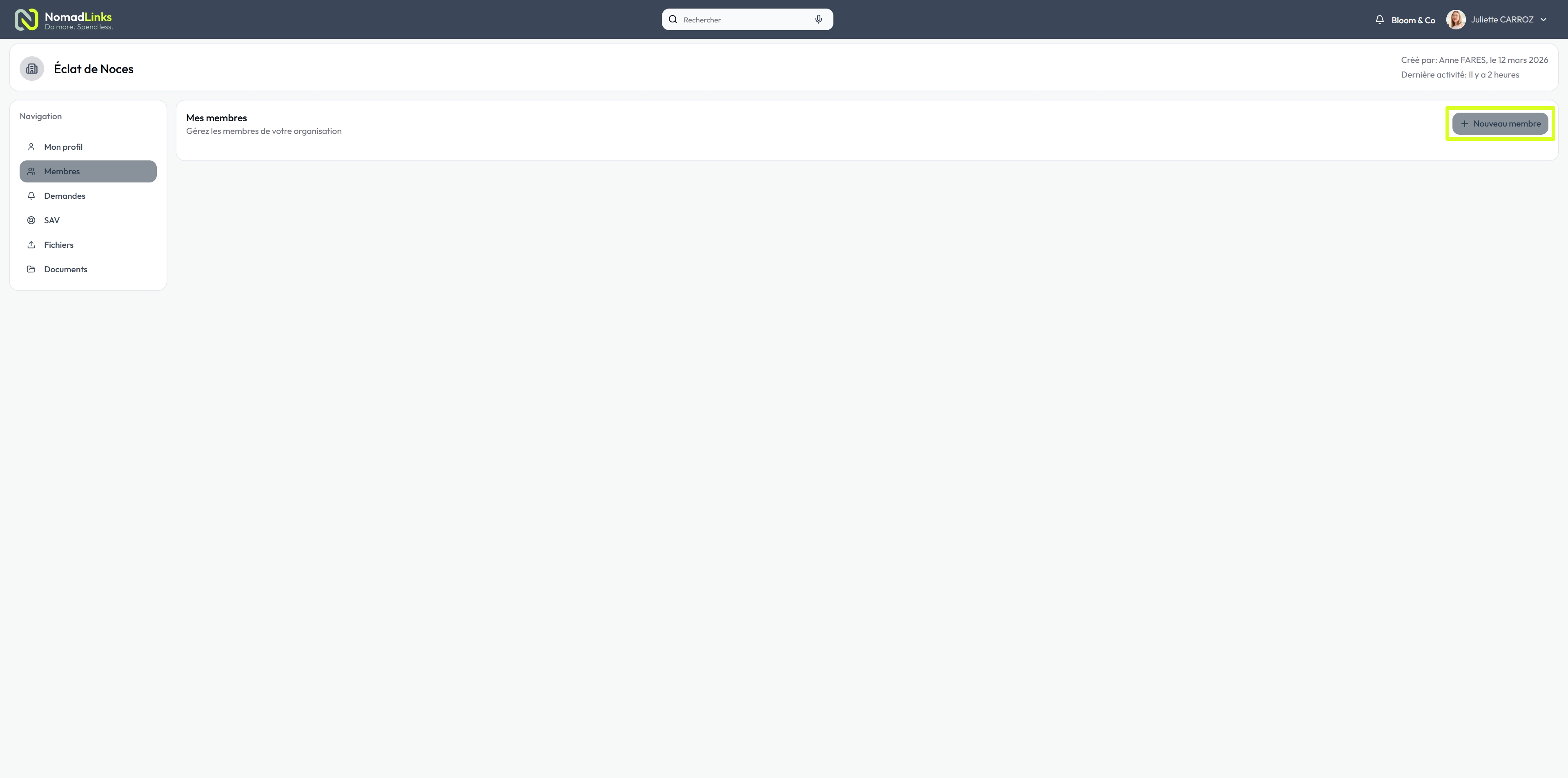
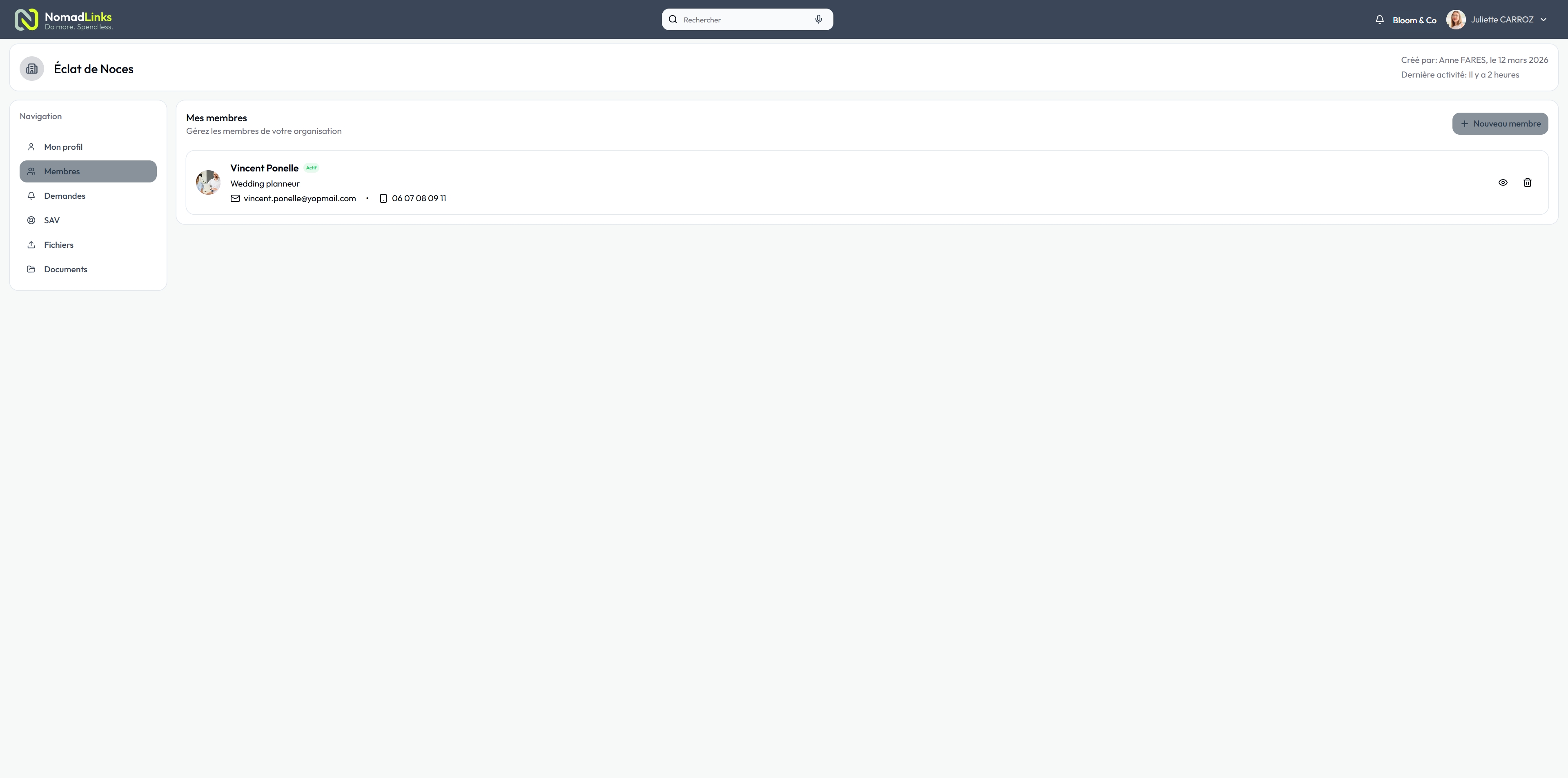
Ajouter un nouveau membre
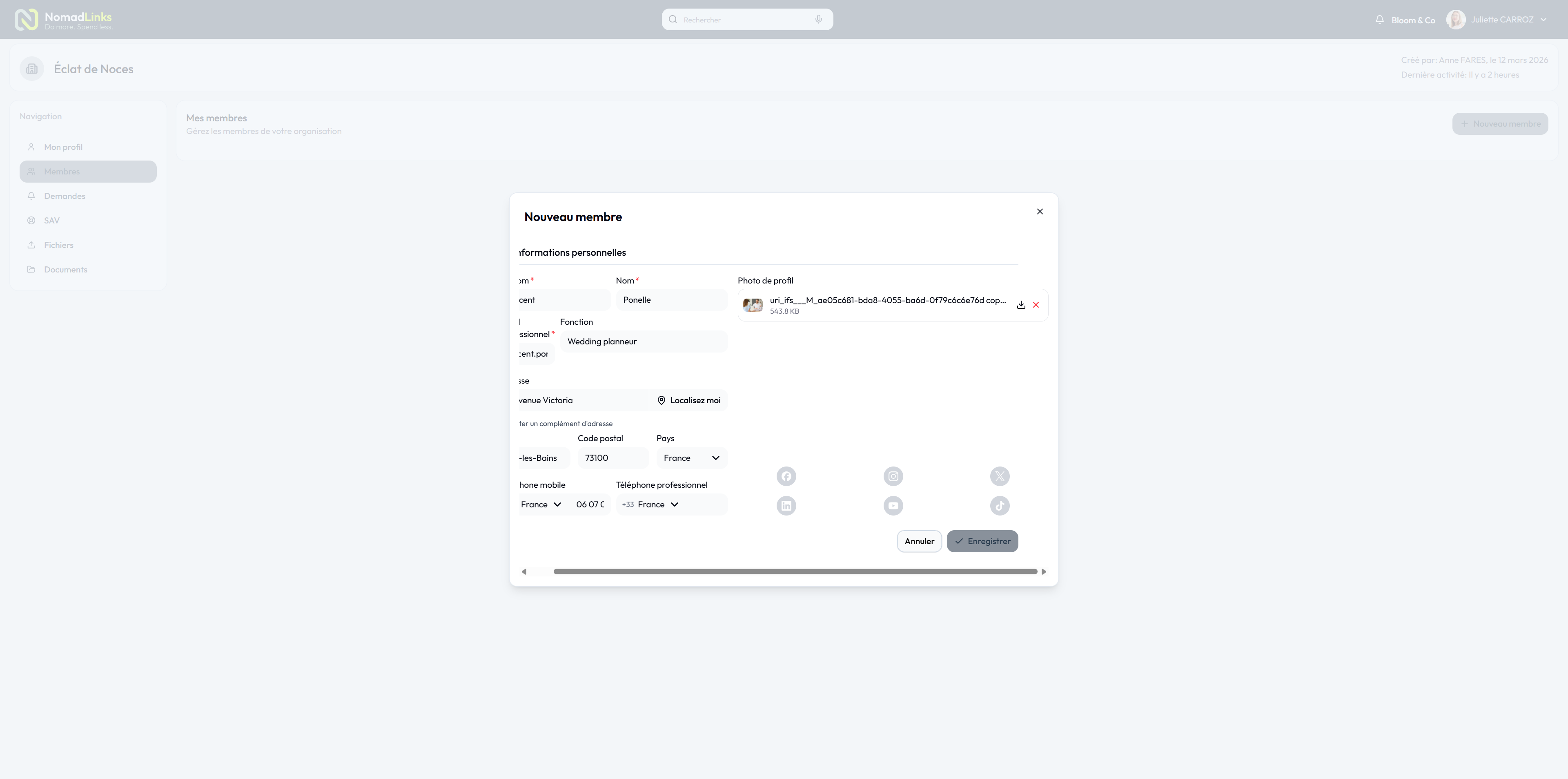
Pour inviter un nouveau membre, cliquez sur le bouton "Nouveau membre". Un formulaire s'affiche alors avec les champs suivants, à renseigner :
• Prénom et Nom : l'identité du nouveau membre
• E-mail : l'adresse e-mail qui sera utilisée pour l’inviter à se connecter à Nomadlinks
• Fonction : son intitulé de poste, son rôle dans l’entreprise
• Adresse : avec la possibilité de se localiser pour une saisie rapide
• Téléphone : son numéro de contact mobile et professionnel
• Réseaux sociaux : possibilité de renseigner les liens vers différents réseaux sociaux
Les champs obligatoires sont indiqués par un astérisque.
Une fois les informations renseignées, cliquez sur "Enregistrer" pour valider la création du compte et envoyer une invitation au nouveau membre. Ce dernier recevra un e-mail l’invitant à se connecter à Nomadlinks.
04.
Demandes
La page Demandesvous permet de solliciter votre prestataire pour des questions d’ordre général : poser des questions à l’équipe, demander un rendez-vous ou toute question d'usage non liée à un dysfonctionnement ou un besoin de dépannage. Les signalements d’anomalies seront traités, eux, dans l’onglet SAV, détaillé plus bas.

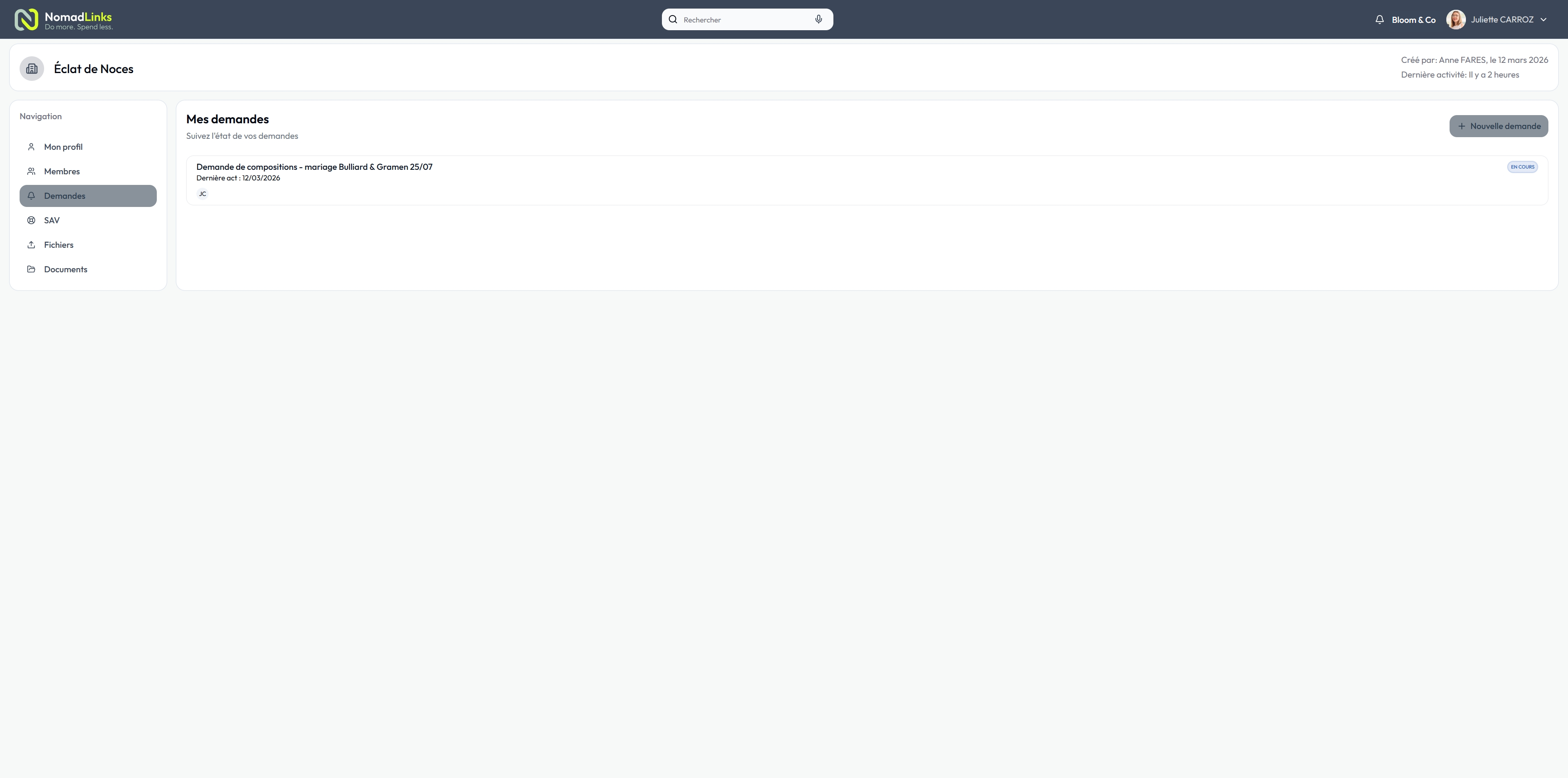
Toutes vos demandes créées apparaissent ici sous forme de liste, avec pour chacune d’entre elle : le sujet et la date de dernière activité. Pour rouvrir une demande existante et consulter son contenu ou y apporter une réponse,cliquez dessus.
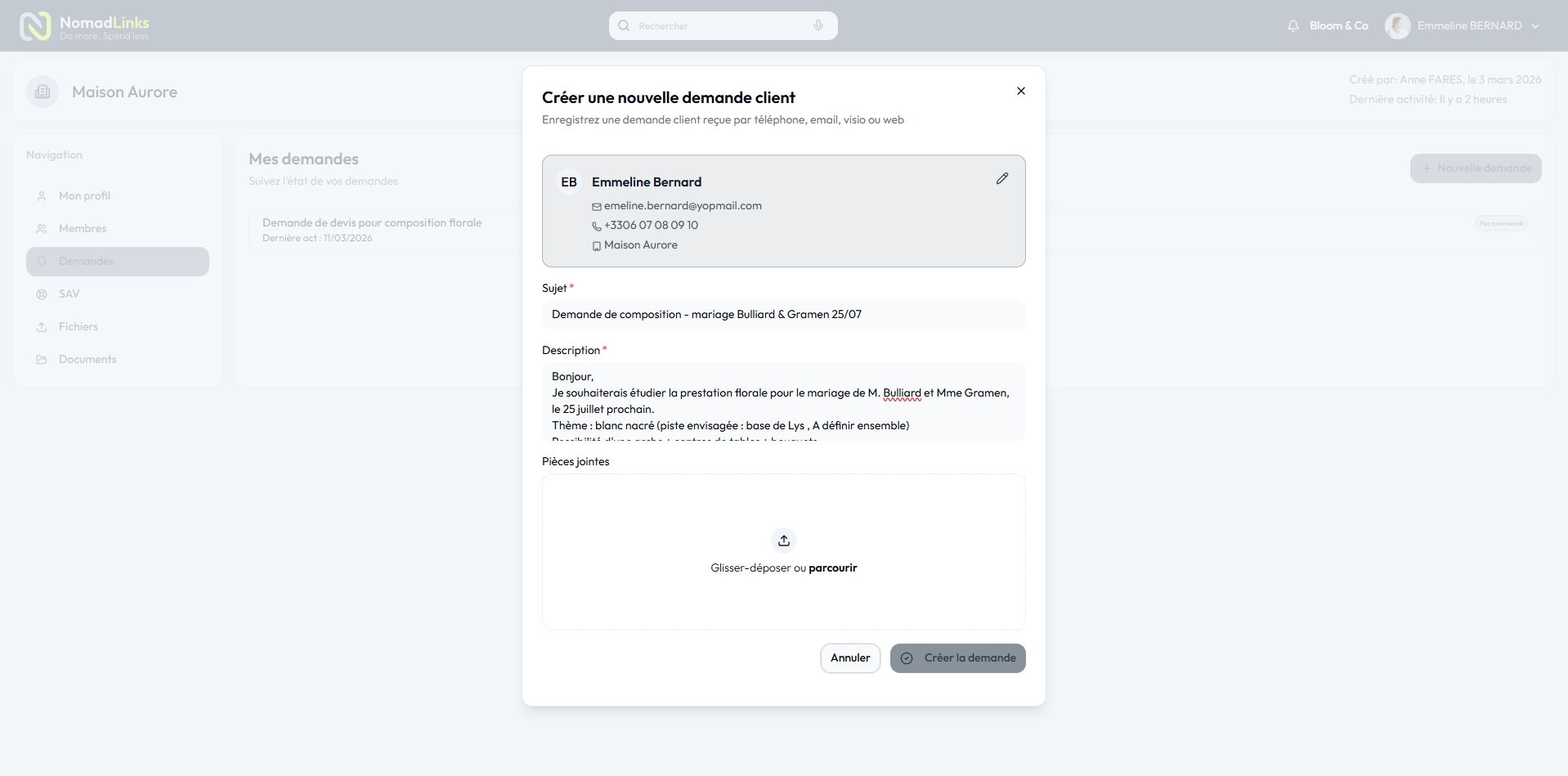
Cliquez sur le bouton "Nouvelle demande" en haut de la page pour ouvrir le formulaire de création. Renseignez les informations suivantes :
• Canal d'origine: indiquez comment la demande a été reçue : Téléphone, Email, RDV/Visio ou Interne
• Sujet: donnez un titre clair et concis à votre demande
• Description: détaillez votre question ou votre besoin
• Pièces jointes: ajoutez si besoin des fichiers en les glissant-déposant dans la zone prévue, ou en cliquant sur "parcourir"
Une fois le formulaire complété, cliquez sur"Créer la demande"pour l'envoyer à notre équipe, ou sur "Annuler" pour abandonner.
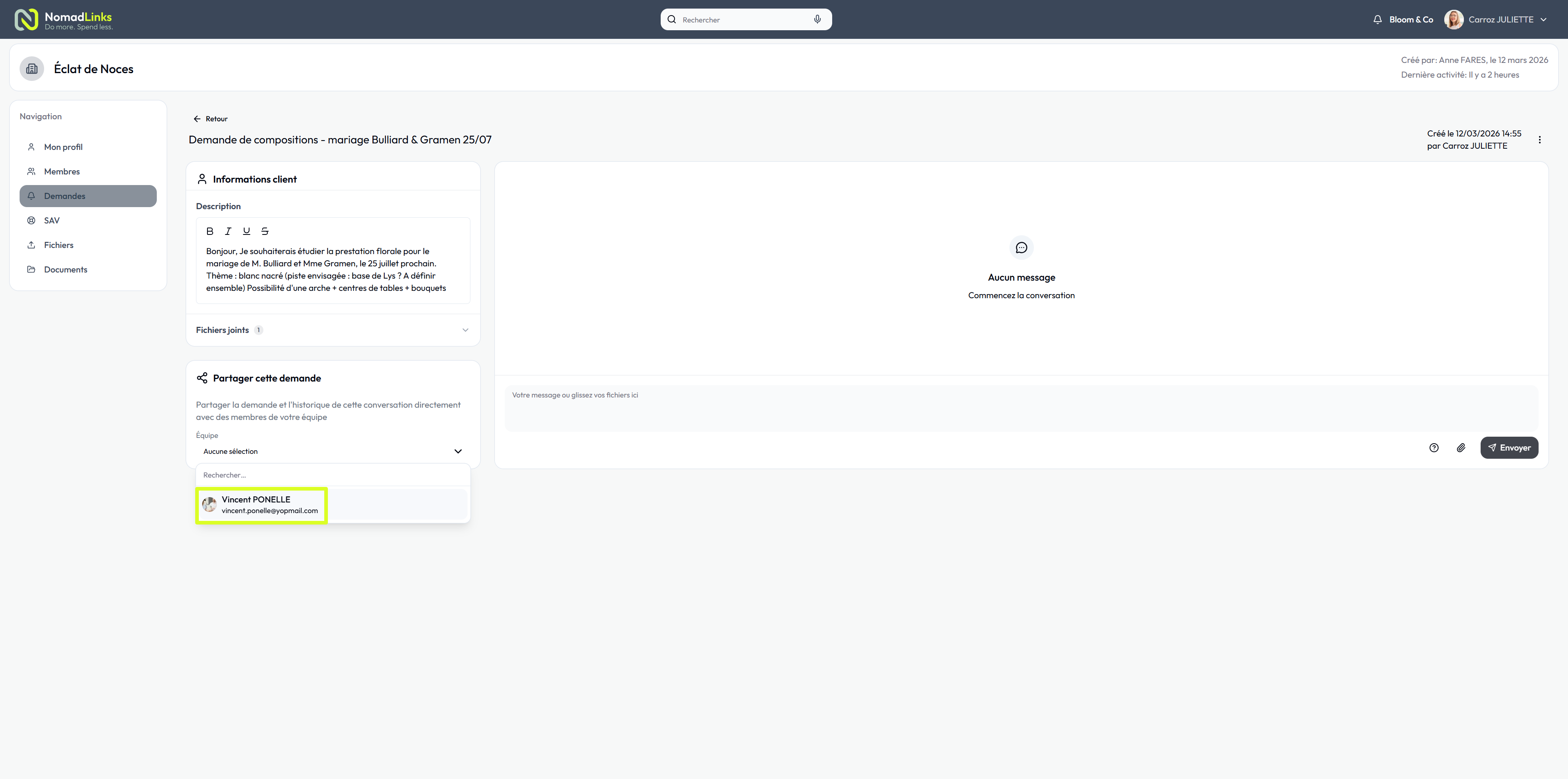
Une fois la demande créée, vous accédez à sa page de détail. Vous y retrouvez la description initiale ainsi que l'historique de la conversation. La zone de messagerie à droite vous permet d'envoyer des messages complémentaires ou de joindre des fichiers directement dans le fil de la demande.
Depuis le détail d'une demande, il est possible de partager celle-ci avec d'autres membres de votre organisation. La section "Partager cette demande"vous permet d'associer un ou plusieurs membres de votre équipe, qui auront alors accès à la demande et à l'historique complet de la conversation.Cette fonction est particulièrement utile pour tenir vos collaborateurs informés ou traiter une demande à plusieurs. Chaque membre associé à la demande, tout comme le créateur de la demande, sera notifié lorsque votre prestataire vous répond ou vous adresse des fichiers, sur votre espace client Nomadlinks (icone 🔔 dans la barre supérieure) ainsi que par e-mail, sur chaque adresse e-mail renseignée pour les différents membres. Si vous ne souhaitez pas recevoir de notification e-mail, rappelez-vous que vous pouvez personnaliser vos préférences de notifications dans votre espace « Mon profil ».
IMPORTANT: vous ne pouvez pas associer une demande aux membres pour lesquels votre prestataire n’a pas ouvert les droits à la fonction Demande. Attention donc à bien échanger avec votre prestataire et lui signaler qui, parmi vos collaborateurs, doit pouvoir suivre les demandes que vous pourriez émettre.
05.
SAV
La page SAVvous permet de créer et suivre toutes vos demandes d'assistance technique auprès de notre équipe.
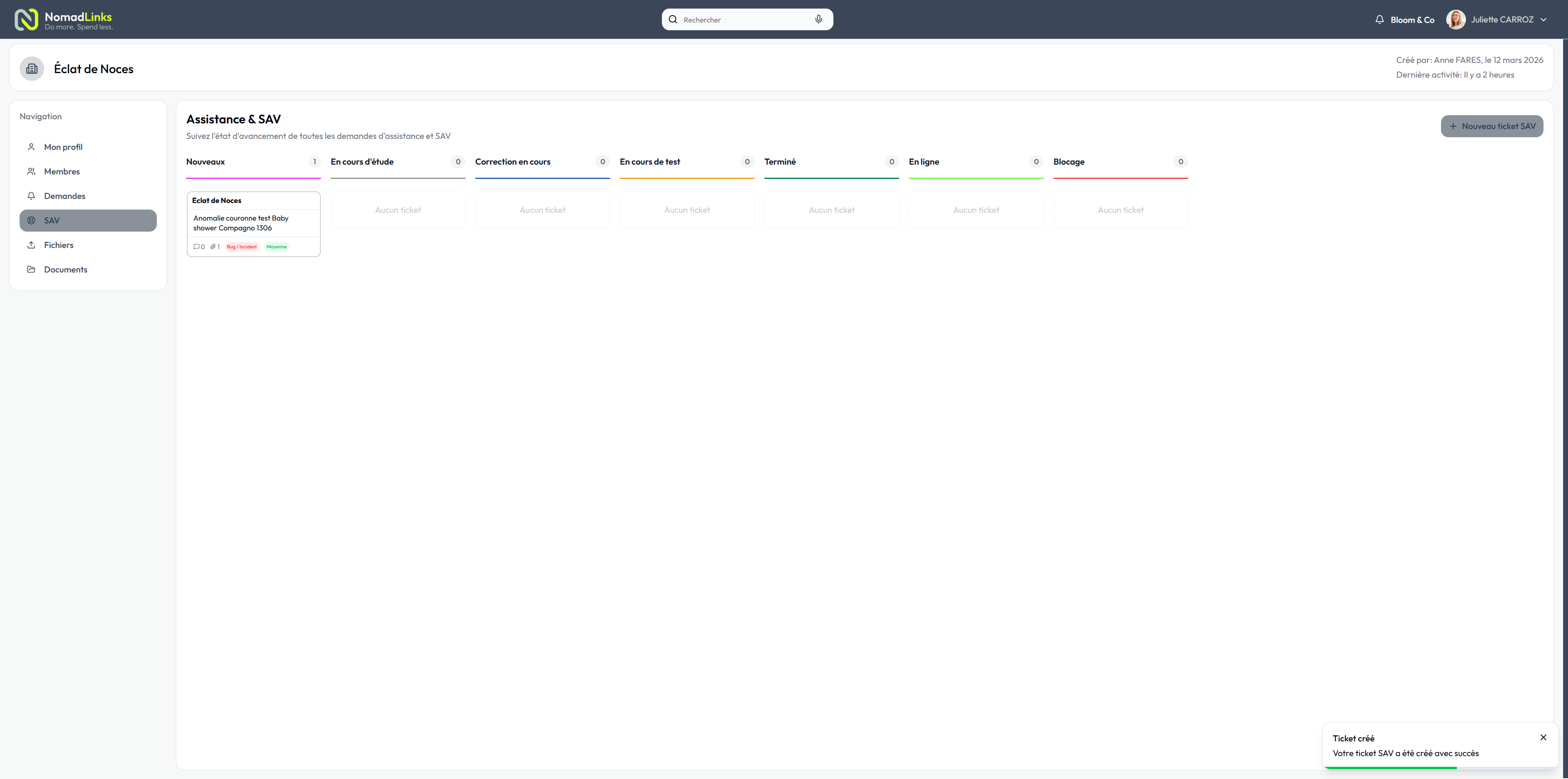
Suivi des tickets : tableau kanban
Une fois vos tickets créés, ils apparaissent dans un tableau organisé en colonnes selon leur état d'avancement. Les différentes colonnes ont été créées par votre prestataire et définissent l’étape de prise en charge de votre ticket, par exemple : En attente de prise en charge, Traitement en cours, Contrôle, Terminé, Blocage, etc.
Créer un nouveau ticket SAV
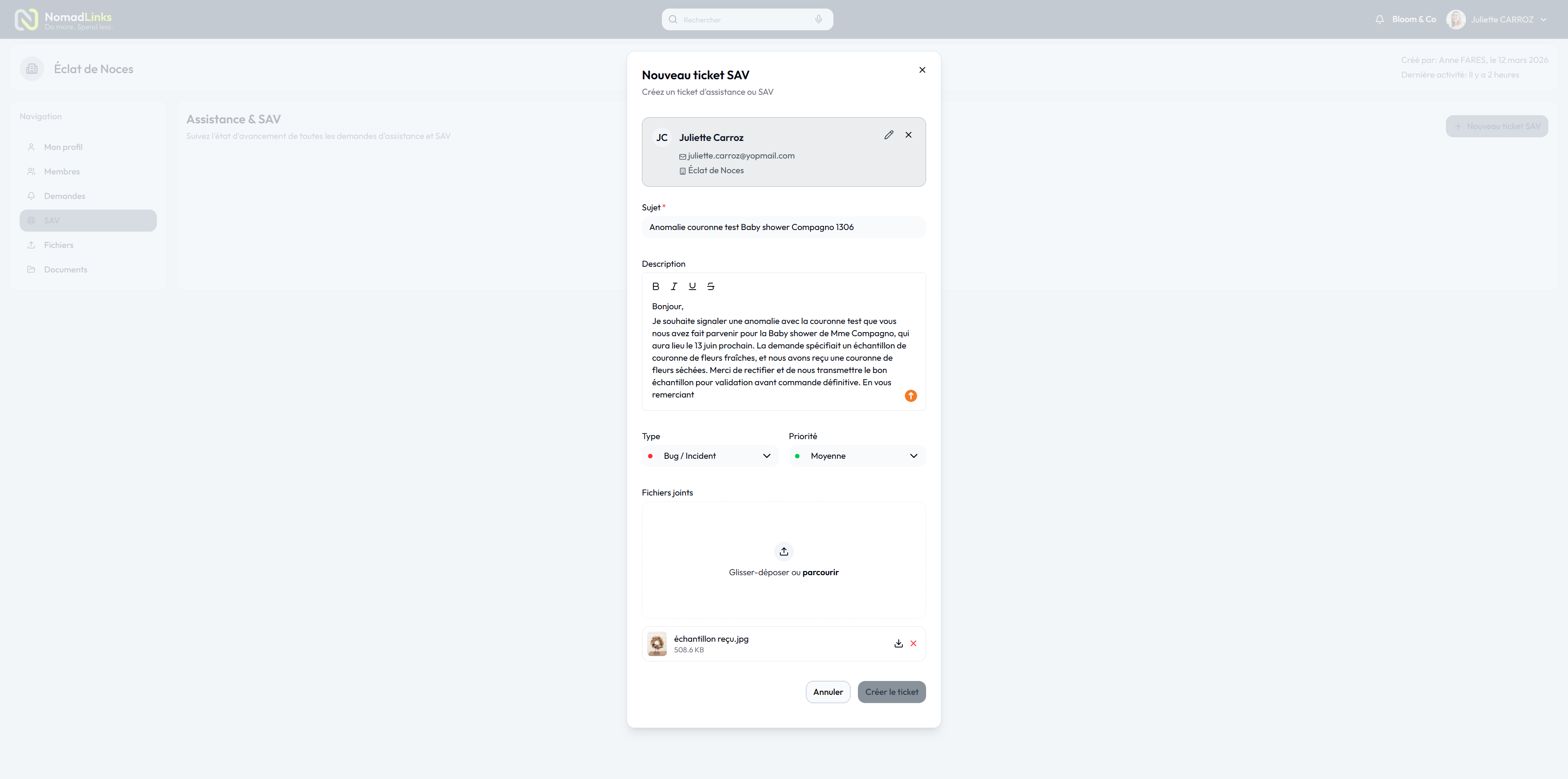
Cliquez sur "Nouveau ticket SAV". Une fenêtre s’ouvre. Renseignez les champs suivants :
• Sujet: décrivez brièvement votre demande
• Description: décrivez votre demande de la manière la plus précise possible. Pour un bug, pensez à inclure :
- Les étapes pour reproduire le problème (ex. : "Je clique sur X, puis Y…")
- Le résultat obtenu en suivant ces étapes
- Le résultat attendu
- L'URL de la page concernée
- Des captures d'écran ou pièces jointes si nécessaire
Plus votre description est détaillée, plus l’équipe de votre prestataire pourra traiter votre demande rapidement et sans aller-retour. La mise en forme est disponible : gras, italique, souligné, barré.
Plus votre description est détaillée, plus l’équipe de votre prestataire pourra traiter votre demande rapidement et sans aller-retour. La mise en forme est disponible : gras, italique, souligné, barré.
• Type: Choisissez la catégorie qui correspond le mieux à votre demande :
- Bug / Incident : un dysfonctionnement ou comportement inattendu de la solution, prestation
- Amélioration : une suggestion ou demande de nouvelle fonctionnalité
- Question d'usage : une interrogation sur l'utilisation de la plateforme
- Admin / Commercial : une demande liée à votre contrat, facturation ou organisation
- Autre : tout ce qui ne rentre pas dans les catégories précédentes
• Priorité: Indiquez le niveau d'urgence de votre demande :
Critique: votre site Internet est hors service
Haute: un élément bloquant est constaté, mais le service continu de fonctionner
Moyenne: une anomalie est relevée, mais des contournements sont possibles
Basse: il s'agit plutôt d'un élément de confort ou d'une amélioration mineure
• Fichiers joints: glissez-déposez vos fichiers ou cliquez sur "parcourir" pour en ajouter
Cliquez sur "Créer le ticket" pour soumettre votre demande, ou "Annuler" pour abandonner.
Consulter et suivre un ticket
En cliquant sur un ticket, vous accédez à sa page de détail où vous pouvez :
• Échanger avec notre équipe: rédigez un message dans la zone de conversation et cliquez sur "Envoyer", ou glissez-déposez directement des fichiers dans la zone de message
• Consulter la description et les fichiers jointsassociés au ticket
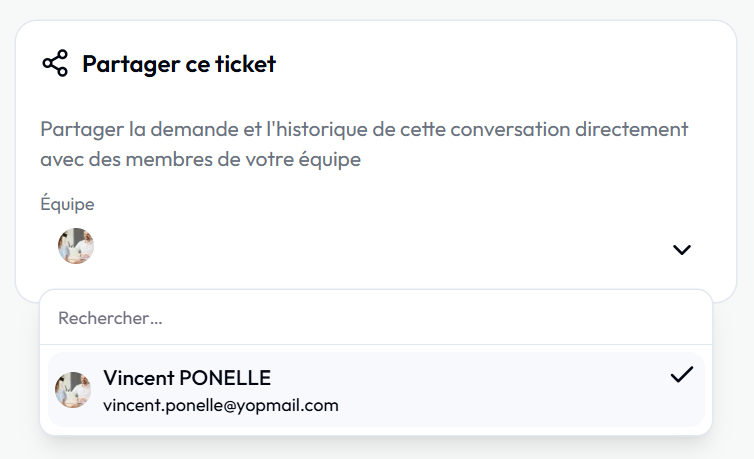
• Partager le ticket avec votre équipe: la section "Partager ce ticket" permet de donner accès à la demande et à l'historique de la conversation aux membres de votre organisation
• Suivre l'avancement: le type et la priorité du ticket sont visibles, et sa progression se reflète en temps réel dans le tableau kanban
IMPORTANT: pour qu’un ticket soit visible par d’autres membres que celui qui le créé il faut le partager aux membres de l’équipe grâce à la fonction de partage.
06.
Fichiers
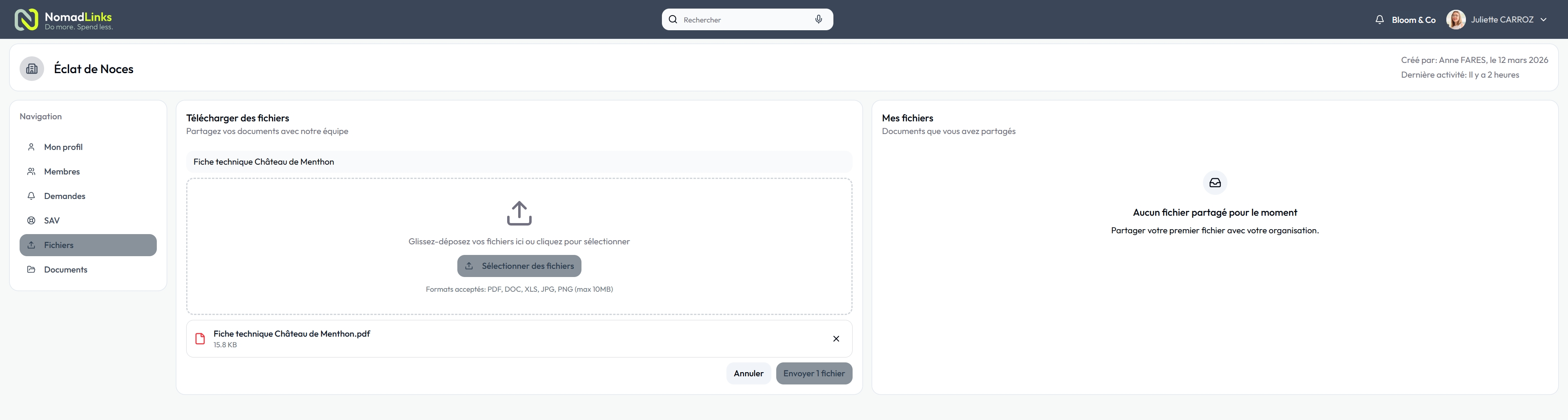
La page Fichiers vous permet de partager des documents directement avec l’équipe de votre prestataire.
Télécharger des fichiers
Pour envoyer un fichier, glissez-déposez-le dans la zone prévue à cet effet, ou cliquez sur "Sélectionner des fichiers" pour parcourir vos dossiers.
Les formats acceptés sont : PDF, DOC, XLS, JPG, PNG, dans la limite de 10 Mo par fichier.
Mes fichiers
Une fois envoyés, vos fichiers apparaissent dans le bloc "Mes fichiers" à droite, qui liste l'ensemble des documents que vous avez partagés avec votre organisation.
07.
Documents
La page Documents centralise l'ensemble de vos documents commerciaux et contractuels, organisés en plusieurs onglets. Cette page n’est visible que par le contact principal de l’organisation.
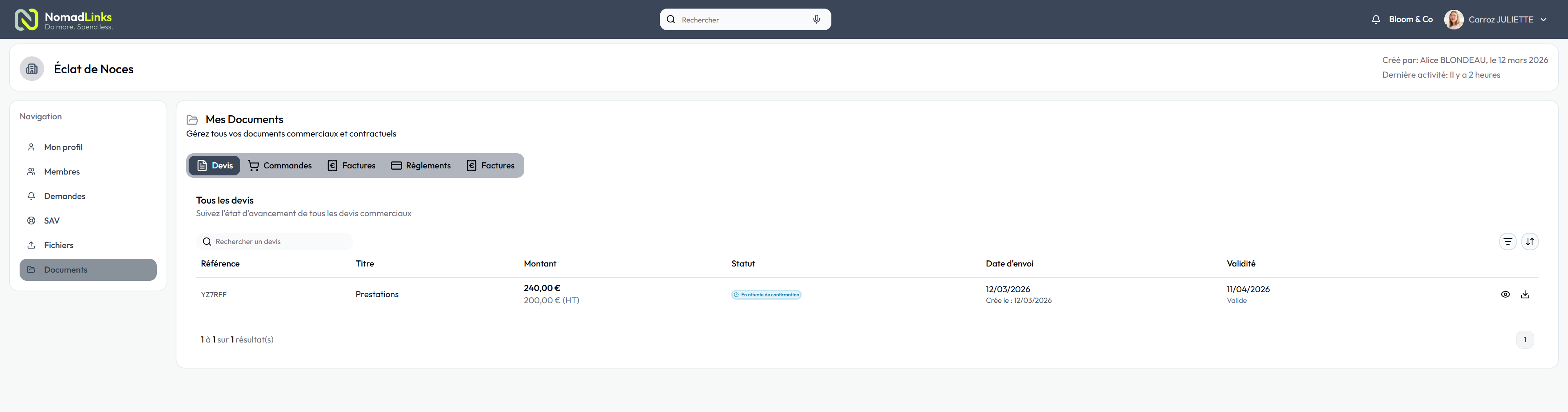
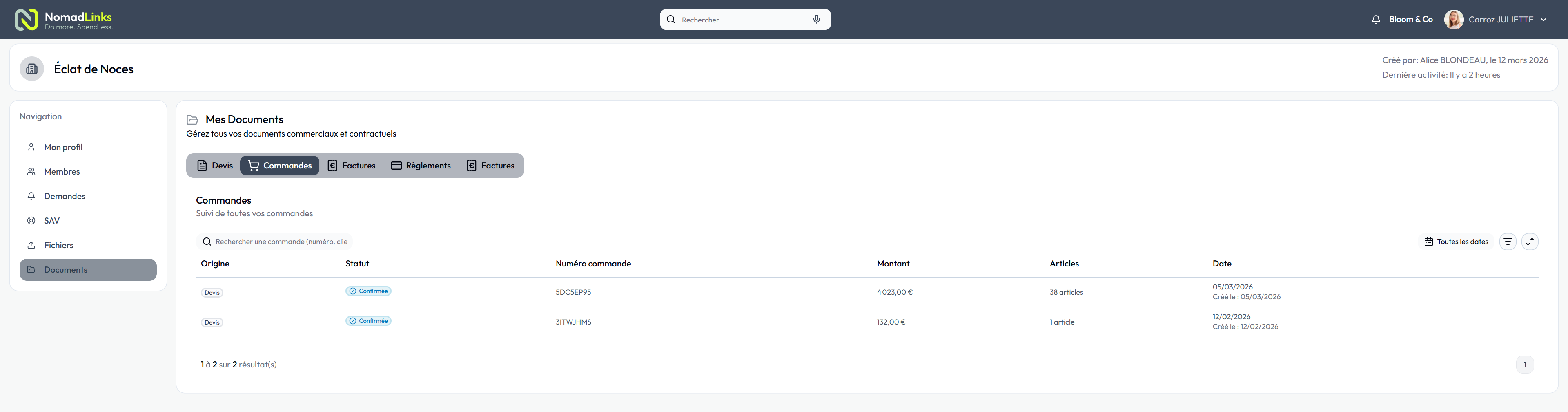


Consultez tous vos devis à n’importe quel instant
Pour chaque onglet, vous pouvez rechercher un document par numéro ou mot-clé grâce à la barre de recherche, et filtrer par date à l'aide du sélecteur de date pour affiner l'affichage.