Guide d'utilisation
Client + facture
Ce tutoriel a pour but de vous aider à créer votre premier client et votre première facture.
IMPORTANT: il est nécessaire d’avoir au préalable saisi ses clients sur Nomadlinks avant de pouvoir leur envoyer des devis, émettre des factures, etc.
Vos factures doivent être rattachées à un client existant dans le système Nomadlinks. Commencez donc toujours par créer votre client avant de passer à la facturation.
Il existe 2 manières de créer un client sur Nomadlinks :
•soit on renseigne un client déjà existant directement dans l’onglet Client,
•soit on saisit le contact d'un prospect (ou lead), qui peut potentiellement devenir un client de notre organisation.
Découvrez comment procéder à travers les chapitres suivants !
01.
Créer un client
Dans le menu de navigation, cliquez sur l’onglet Clients. Vous accédez alors à la page de Gestion des clients, qui liste l'ensemble de votre portefeuille clients.
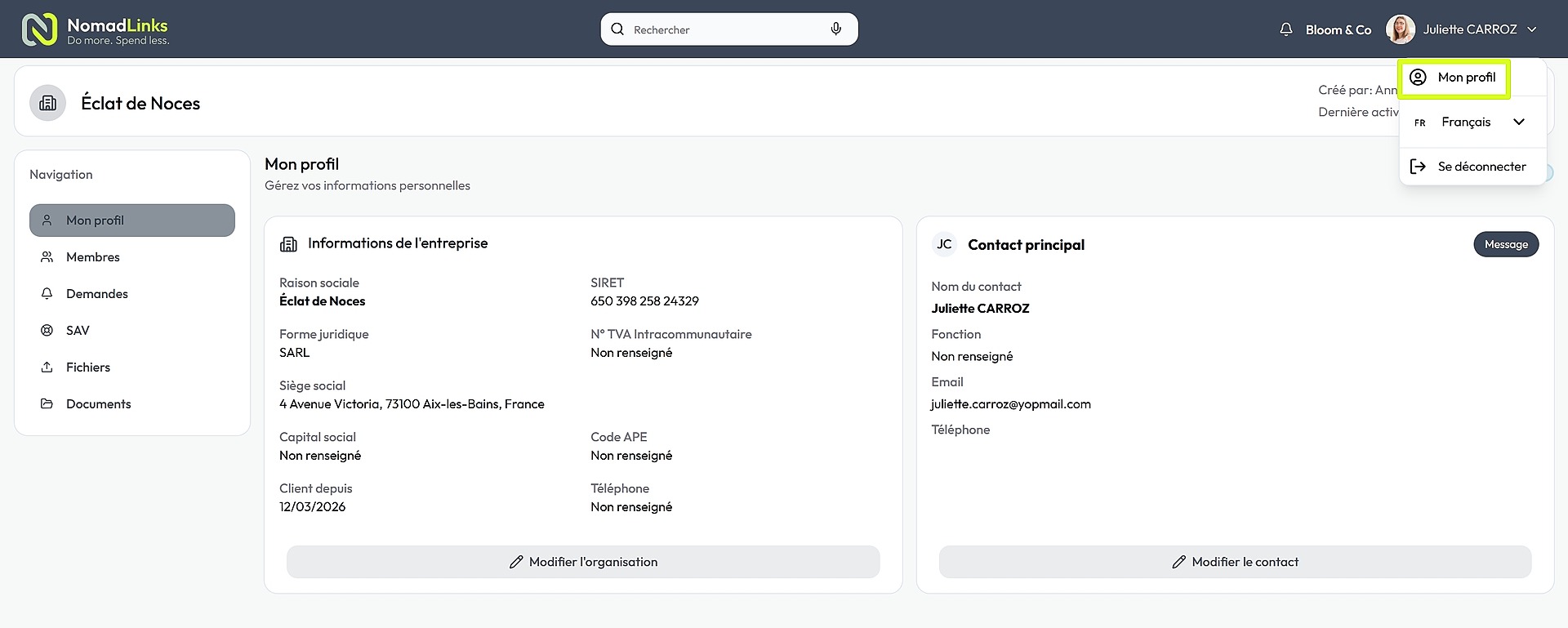
Créer un nouveau client
En haut à droite de la page, cliquez sur le bouton + Nouveau client. Une fenêtre modale s'ouvre.
Le formulaire à renseigner propose trois types de clients : Entreprise, Association ou Particulier. Sélectionnez l'onglet correspondant à votre client.
Vous pouvez également définir le statut du client :Prospectou Client.
Renseignez ensuite les informations selon le type choisi :
Pour une entreprise :
• Nom d'entreprise (obligatoire)
•Siret, forme juridique, capital social, numéro de TVA, code NAF/APE
•Adresse du siège, ville, code postal, pays
•Site internet, numéro de téléphone, email
•Logo de l'entreprise (glisser-déposer ou parcourir)
•Liens vers les réseaux sociaux (Facebook, Instagram, X, LinkedIn, YouTube, TikTok)
Contact principal (obligatoire) :
•Nom et prénom
•Fonction
•Email (obligatoire)
•Numéro de téléphone
•Photo du contact
Les champs obligatoires sont indiqués par un astérisque.
Validez votre saisie en cliquant sur Créer le client. Le client apparaît alors dans la liste.
Vue client
A droite de la ligne client, une icône « œil » vous permet, en cliquant dessus, d’accéder à la vue qu’aura votre client de son espace sur Nomadlinks.
Vous pouvez également vous servir de cet espace pour interagir avec lui (demandes, SEV) et vous transmettre des documents.
02.
Créer un prospect
Le module Suivi prospects vous permet de gérer votre pipeline commercial sous forme de colonnes : Prospection, Qualification, Présentation, Négociation, Engagement et Perdu. Chaque prospect est représenté par une fiche appelée lead, que vous faites avancer d'une étape à l'autre au fil de votre relation commerciale.
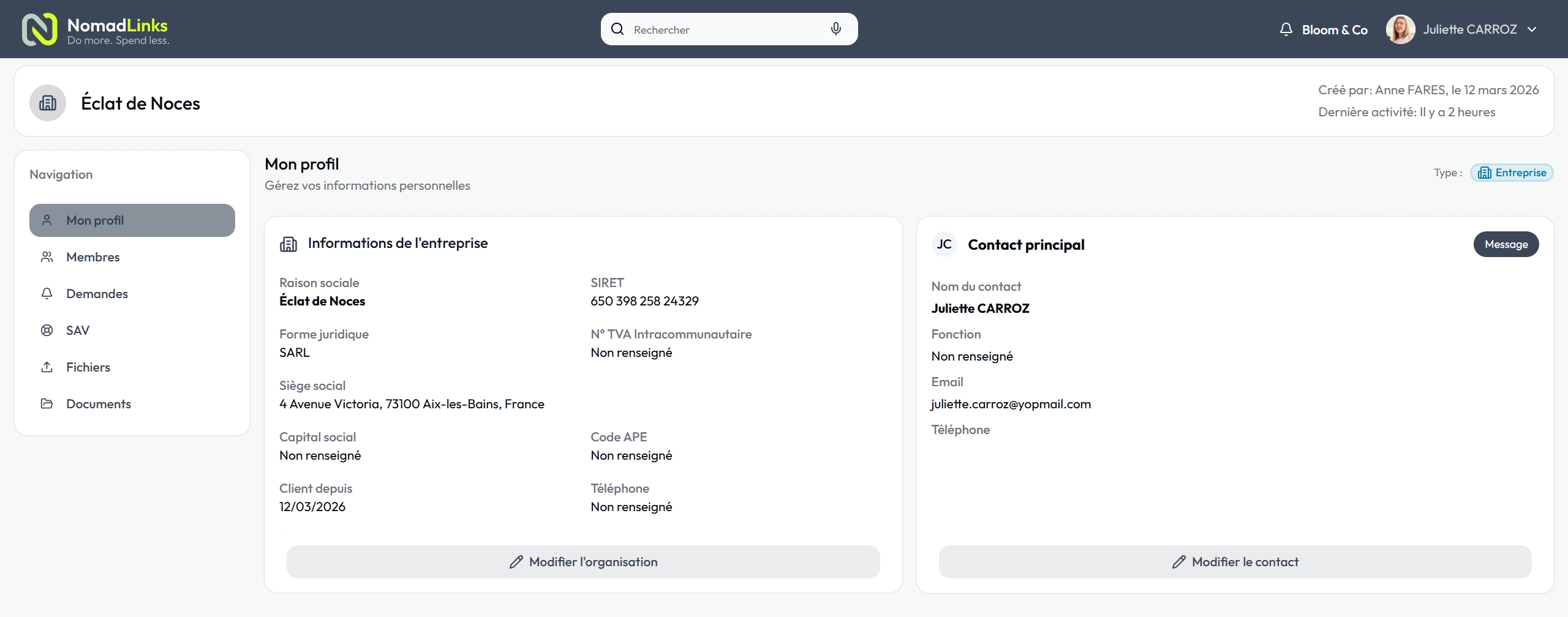
Créer un nouveau lead
Pour créer un nouveau prospect (ou lead), c’est-à-dire un client potentiel de votre organisation, mais qui n’a pas encore effectué une commande, sollicité une prestation, etc., rendez-vous dans l’onglet CRM - Relation Client > Suivi prospects dans le menu de navigation.
Vous accédez au tableau de bord du pipeline avec le nombre total de leads et la valeur potentielle associée.
Cliquez sur le bouton Nouveau lead. Une fenêtre modale s'ouvre.
Renseignez les informations suivantes :
• Nom de l'entreprise(obligatoire) : le nom de la société prospectée
• SIRET(optionnel) : numéro à 14 chiffres
• SIREN(optionnel) : numéro à 9 chiffres
• Adresse de l'entreprise: saisissez l'adresse manuellement ou cliquez sur Localisez moi pour la remplir automatiquement si vous êtes dans les locaux du prospect au moment de la saisie.
Validez votre saisie en cliquant sur le bouton Créer l'entreprise. Le lead apparaît alors dans la colonne Prospection de votre pipeline.
Bonnes pratiques
Soyez précis dans vos titres
Renseignez le SIRET dès la création du lead, cela facilitera la conversion en client et le pré-remplissage des informations légales par la suite.
Consulter et enrichir la fiche d'un lead
En cliquant sur un lead dans le pipeline, vous accédez à son profil détaillé. Celui-ci se compose de plusieurs sections accessibles via le menu de navigation à gauche de la fiche :
• Profil: informations de l'entreprise et suivi commercial
• Membres: contacts rattachés au lead
• Fichiers: documents associés
• Opérations: actions et tâches liées
• Agenda: rendez-vous planifiés
• Avancé: paramètres avancés
Dans l'ongletProfil, vous retrouvez :
• Le suivi commercial : étape du pipeline, valeur potentielle, responsable du suivi, et un champ libre de description/notes
• Les informations de l'entreprise : raison sociale, forme juridique, SIRET, numéro de TVA, siège social, capital social, code APE, téléphone
• Le contact principal associé au lead
Vous pouvez enrichir ces informations à tout moment en cliquant sur Modifier l'organisation en bas de la section entreprise.
Suivre et faire progresser un lead
Une fois créé, le lead s'affiche sous forme de carte dans la colonne Prospection.
Faites-le glisser vers les colonnes suivantes au fur et à mesure de l'avancement de votre démarche commerciale : Qualification → Présentation → Négociation → Engagement.
Si la vente n'aboutit pas, déplacez-le dans la colonne Perdu. Convertissez-le en client lorsque la vente est conclue pour le faire basculer dans votre portefeuille clients (explication ci-après).
Transformer un lead en client
Lorsqu'un prospect devient client, NomadLinks vous permet de le convertir directement depuis sa fiche, sans avoir à ressaisir ses informations.
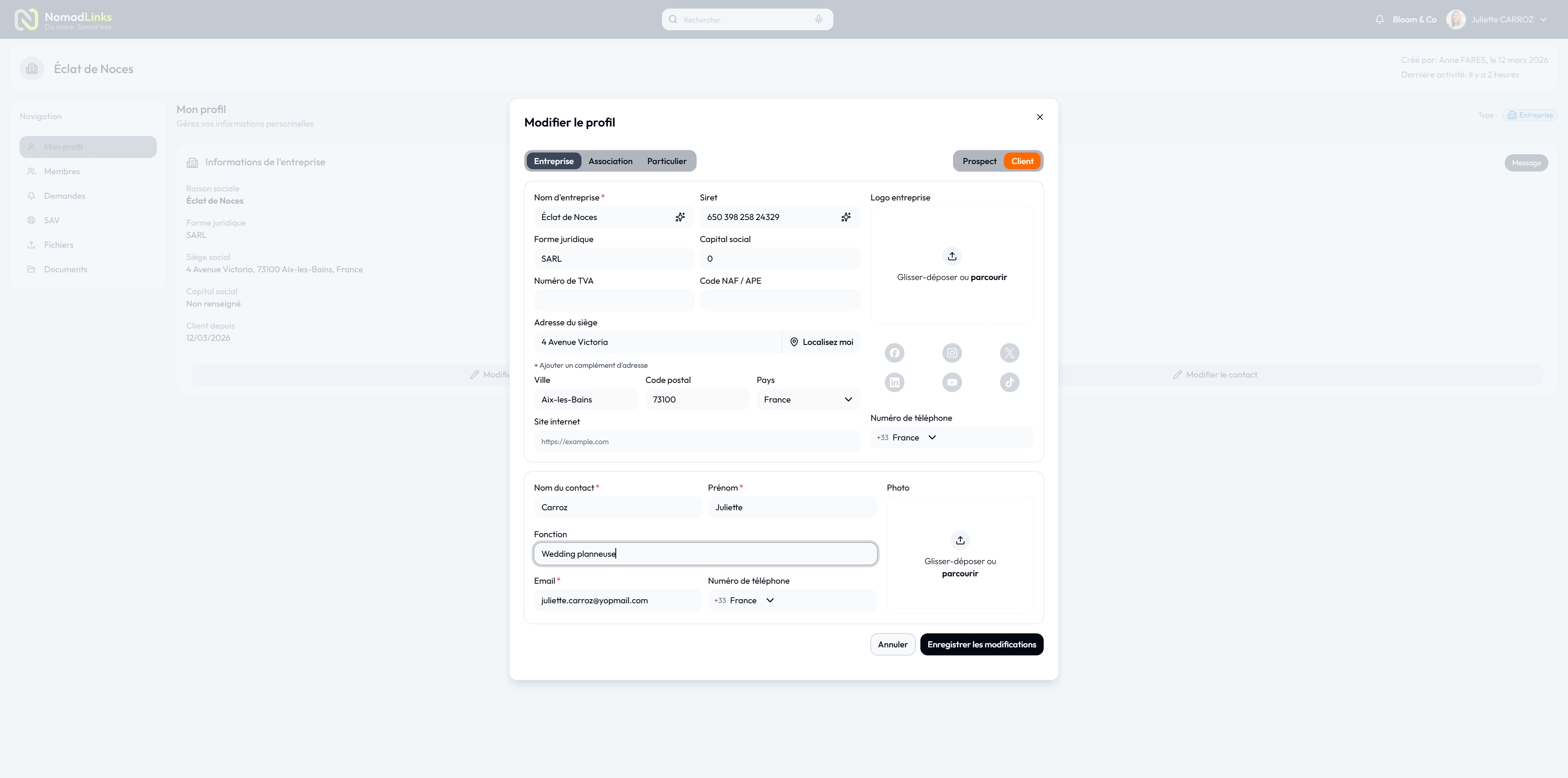
Depuis la fiche du lead, cliquez sur Modifier l'organisation. La fenêtre Modifier le lead s'ouvre. Elle reprend tous les champs renseignés lors de la création : nom, SIRET, forme juridique, capital social, TVA, code NAF/APE, adresse, site internet, téléphone, email, logo, réseaux sociaux.
En haut à droite du formulaire, vous voyez deux boutons de statut : Prospect (en orange, actuellement actif) et Client. Cliquez sur Client pour basculer le statut.
Profitez-en pour enrichir la fiche avec les informations manquantes (TVA, code NAF, site internet, réseaux sociaux…) qui seront utiles pour la facturation.
Cliquez sur Enregistrer les modifications. Le lead est désormais enregistré comme Client dans NomadLinks et apparaîtra dans votre portefeuille clients, accessible depuis le menu Clients.
A savoir :
Un prospect est également automatiquement transformé en client à la signature d’un devis ou lors du paiement d’une facture.
03.
Créer une facture de vente
Dans le menu de navigation, cliquez sur l’ongletFinances. Vous accédez alors à la page des Factures de vente.
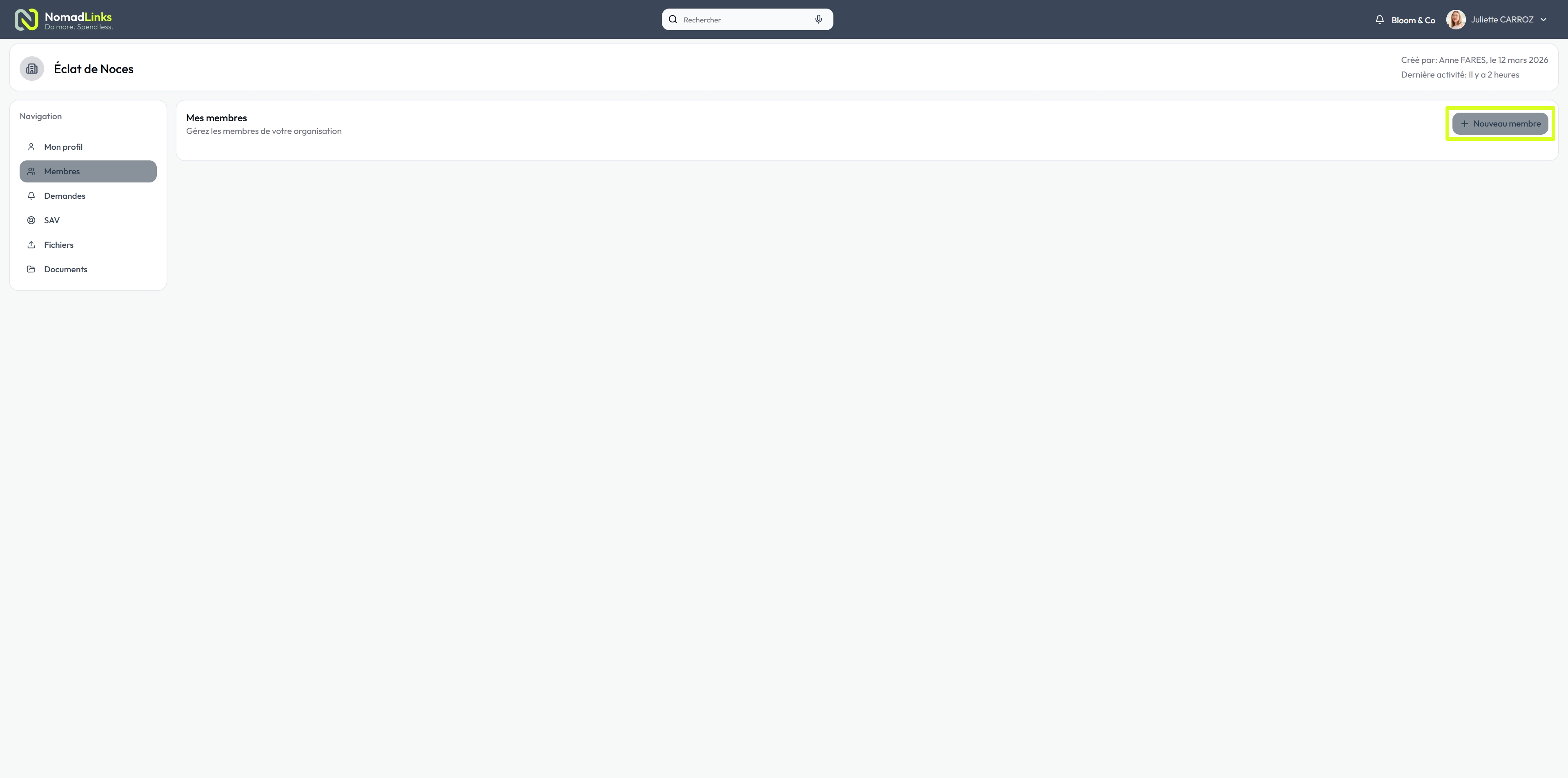
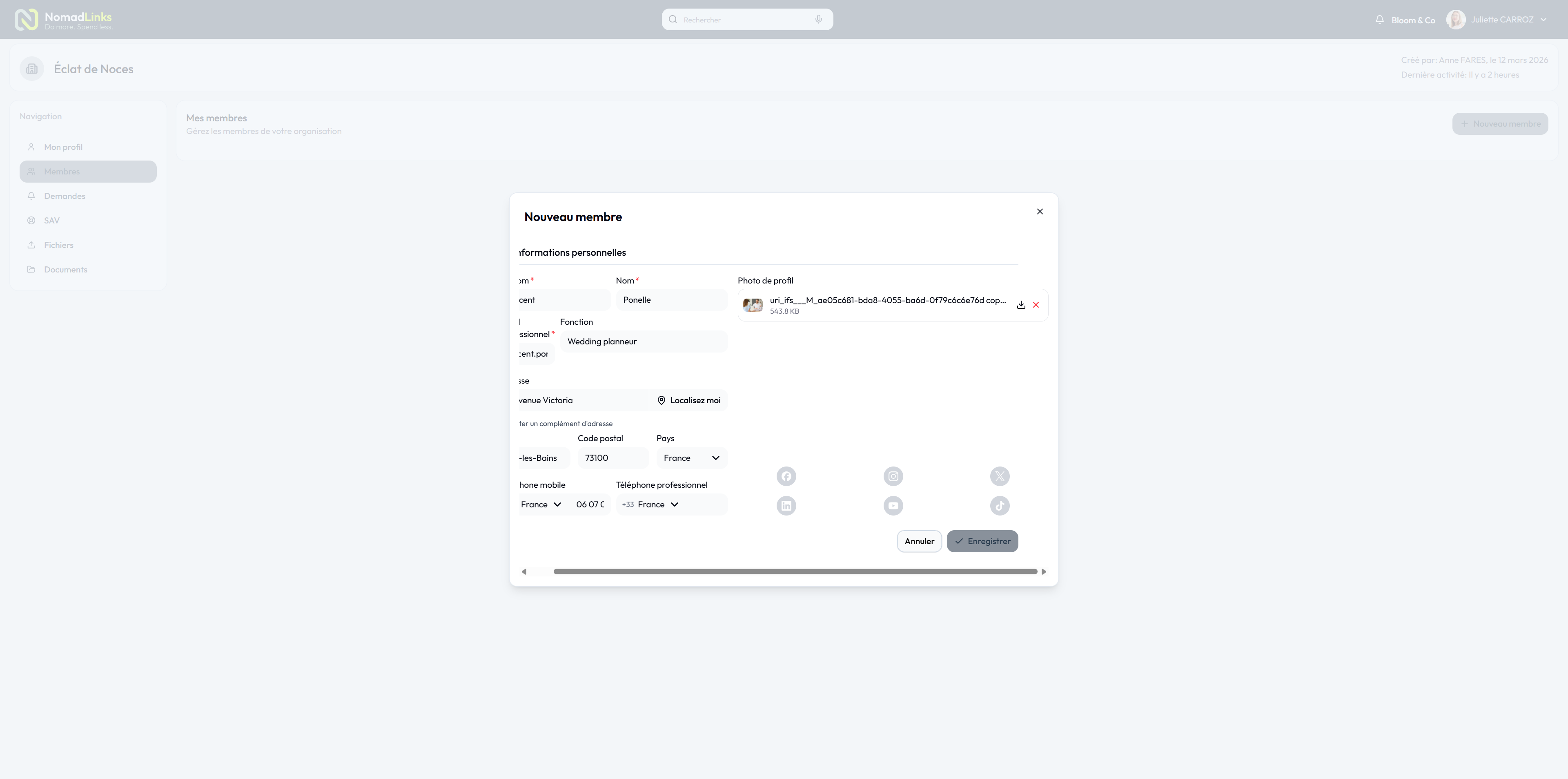
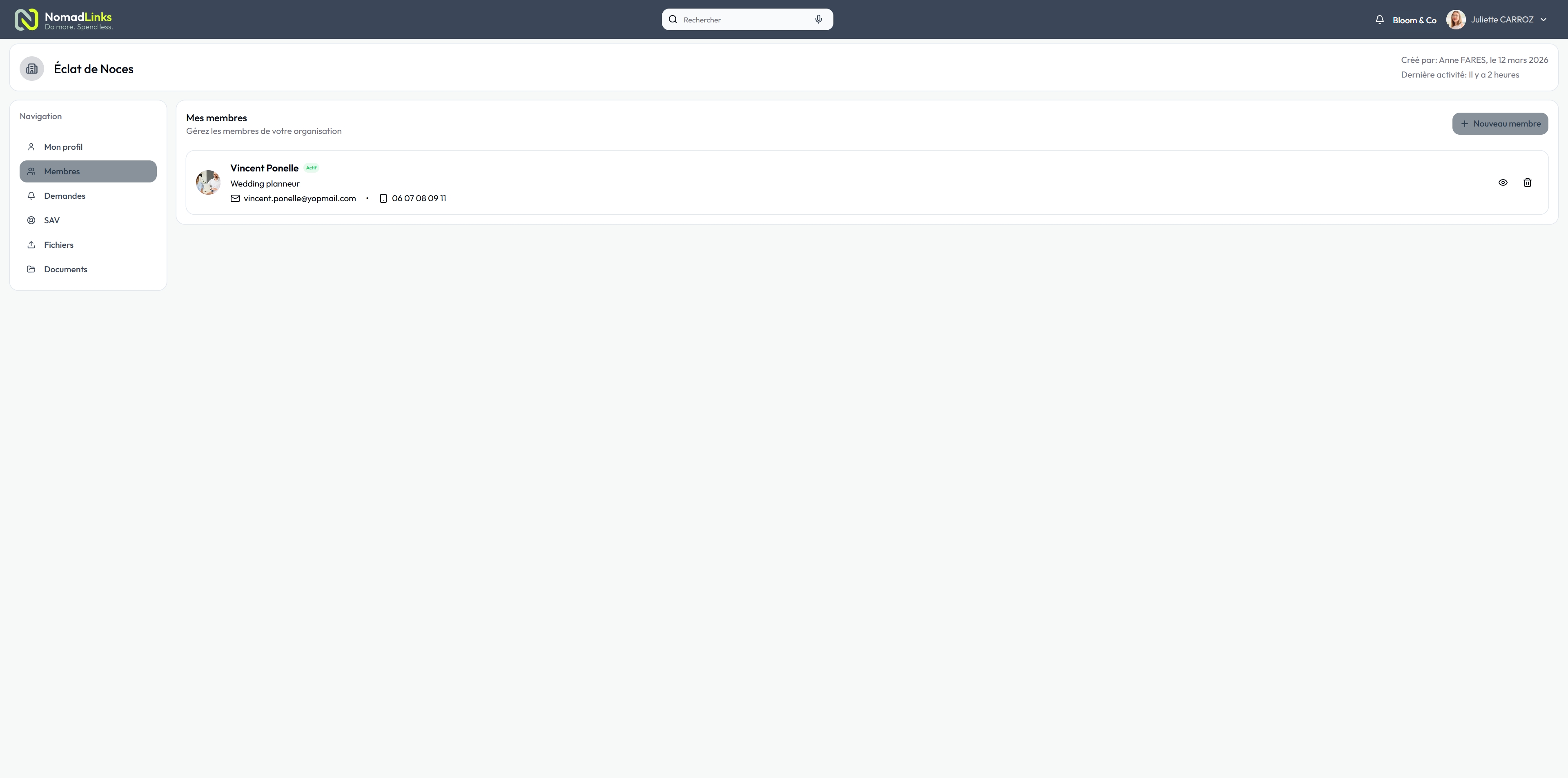
Créer une nouvelle facture de vente
Cliquez sur le bouton+ Créer une facture. Un formulaire à renseigner vous est proposé.
Sélectionner un clientpour créer la facture dans l’encart Client.Sans client sélectionné, la facture ne pourra pas être émise. C'est pourquoi il est indispensable d'avoir créé le client au préalable (voir Chapitres précédents).
Renseigner ensuite le détail de la facture :
- Date d'échéance(optionnelle) : indiquez la date limite de paiement
- Titre du devis: donnez un intitulé à votre facture
- Lignes de facturation: chaque ligne correspond à un objet facturable. Pour chaque ligne, renseignez :
○ Ladescriptionde la prestation (avec mise en forme possible : gras, italique, souligné, barré)
○ Laquantité
○ L'unité(Heure, Jour, Forfait, Mois, Semaine, Lot, Unité, unitaire — ou ajouter des unités personnalisées)
○ Leprix unitaire
○ Laremise(en %) si vous en appliquez une
○ Letaux de taxes(ex. 20 %)
-Vous pouvez ajouter plusieurs objets via + Ajouter un objet, et sur chaque objet ajouter des lignes via + Ligne ou rattacher un Produit du catalogue.
• Récapitulatif et conditions
En bas du formulaire :
- Lerécapitulatifcalcule automatiquement le sous-total HT, la remise globale, le total HT, les taxes et le total TTC.
-Dans la sectionConditions, l'ongletPaiementvous permet de choisir les modalités :
○ paiement comptant,
○ à 30 jours,
○ à 60 jours,
○ acompte de 30 % ou 50 %,
○ paiement en 3 fois,
○ ou virement bancaire sous 8 jours.
-L'ongletNotespermet d'ajouter des informations libres.
• Enregistrer ou émettre la facture
Deux options s'offrent à vous :
- Enregistrer comme brouillon: la facture est sauvegardée mais pas encore envoyée au client.
- Émettre au client: la facture est finalisée et émise. Elle reçoit alors un numéro de facture définitif et son statut passe à Émise.
Relancer un impayé
Relancer les factures impayées
Depuis la page Finances, cliquez sur le bouton Relancer impayés en haut à droite. Une fenêtre s'ouvre et liste automatiquement toutes les factures dont la date d'échéance est dépassée, avec pour chacune le numéro de facture, le nom du client et le montant dû (affiché en rouge). Vous pouvez sélectionner tout ou partie des factures à relancer, puis cliquer sur Envoyer pour expédier un email de relance aux clients concernés en une seule action.
04.
Créer une facture d'achat

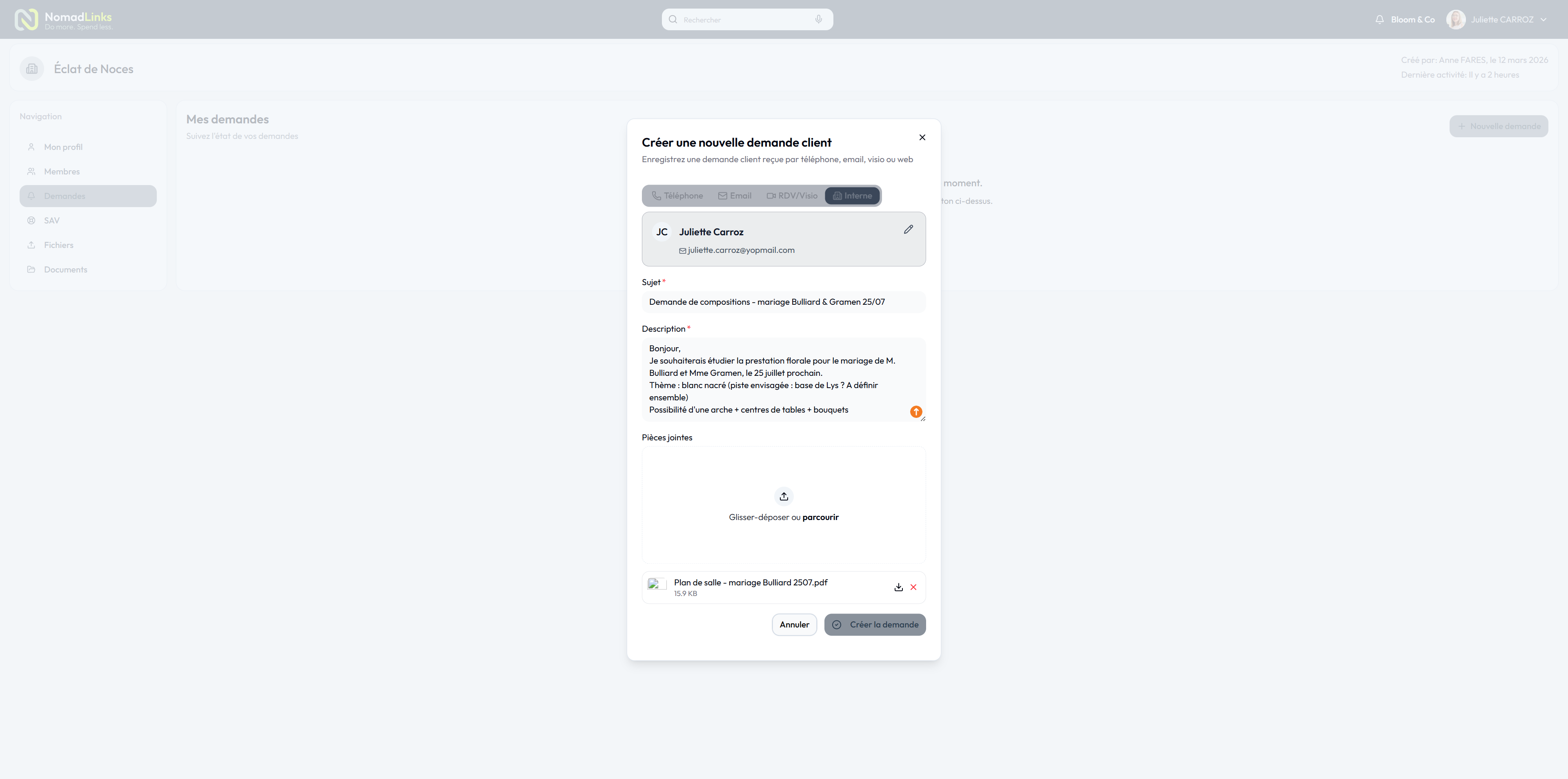
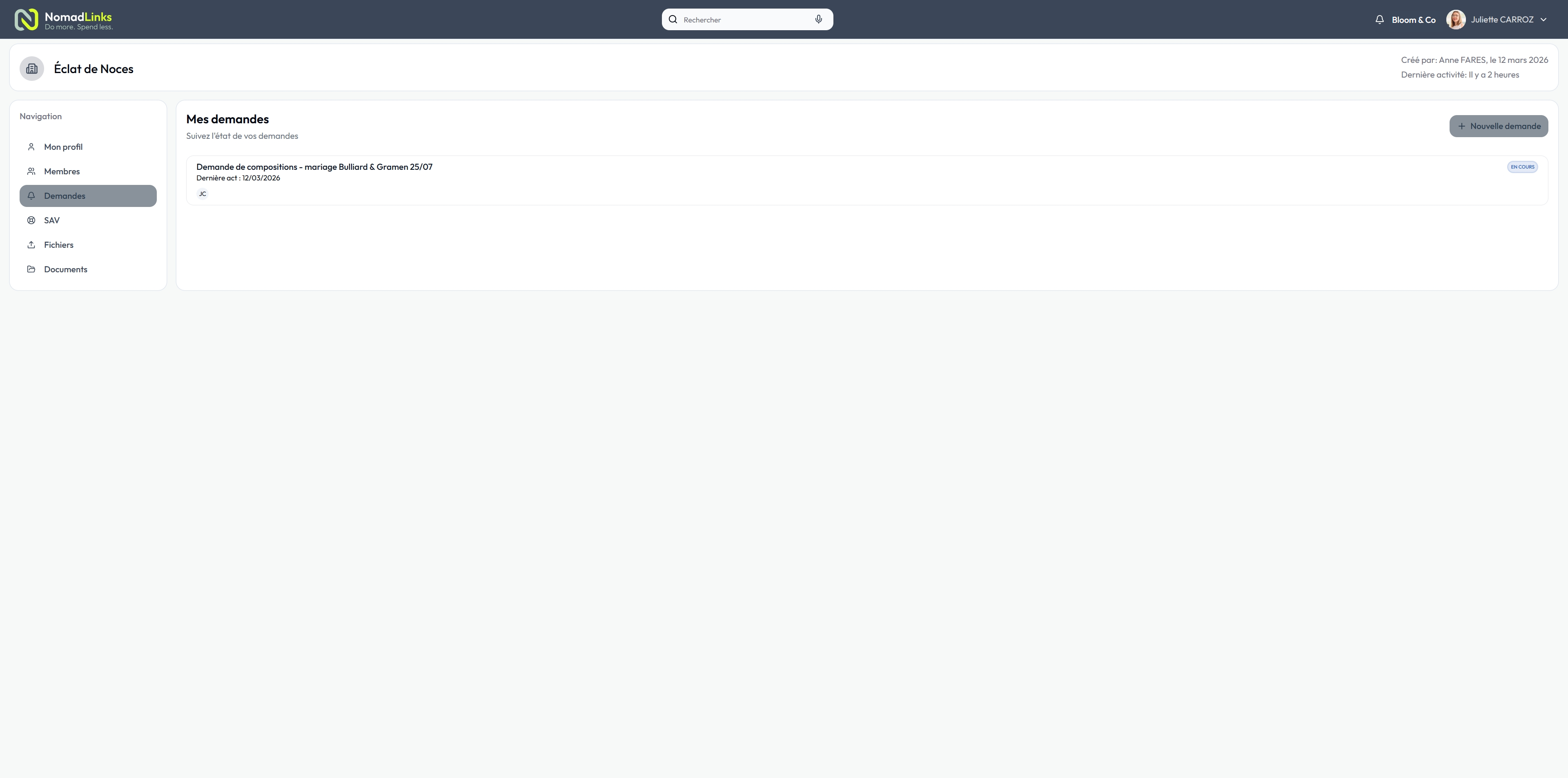
Toutes vos demandes créées apparaissent ici sous forme de liste, avec pour chacune d’entre elle : le sujet et la date de dernière activité. Pour rouvrir une demande existante et consulter son contenu ou y apporter une réponse,cliquez dessus à droite de la ligne.
Cliquez sur le bouton "Nouvelle demande" en haut de la page pour ouvrir le formulaire de création. Renseignez les informations suivantes :
• Canal d'origine: indiquez comment la demande a été reçue : Téléphone, Email, RDV/Visio ou Interne
• Sujet: donnez un titre clair et concis à votre demande
• Description: détaillez votre question ou votre besoin
• Pièces jointes: ajoutez si besoin des fichiers en les glissant-déposant dans la zone prévue, ou en cliquant sur "parcourir"
Une fois le formulaire complété, cliquez sur"Créer la demande"pour l'envoyer à notre équipe, ou sur "Annuler" pour abandonner.
Une fois la demande créée, vous accédez à sa page de détail. Vous y retrouvez la description initiale ainsi que l'historique de la conversation. La zone de messagerie à droite vous permet d'envoyer des messages complémentaires ou de joindre des fichiers directement dans le fil de la demande.
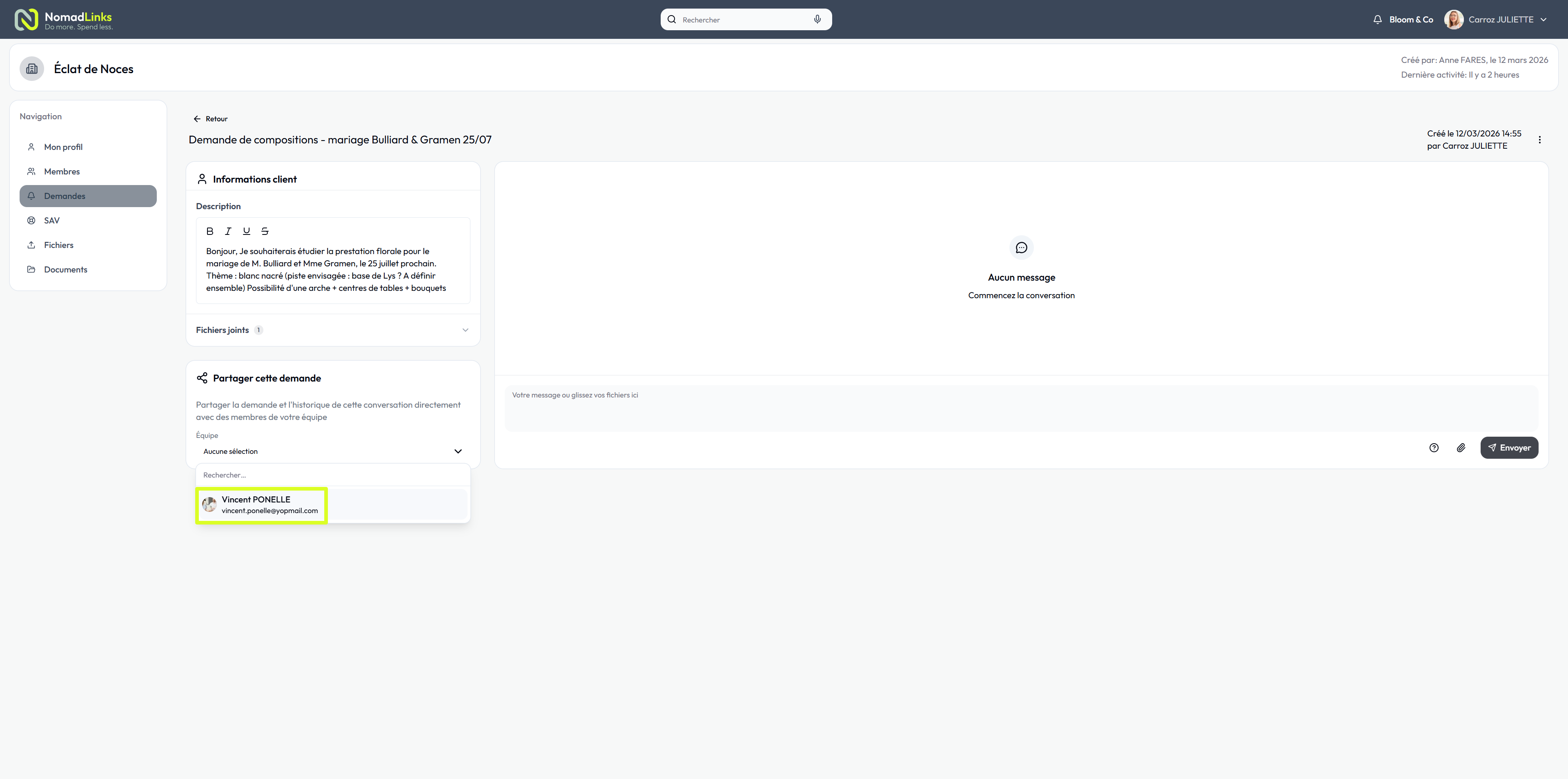
Depuis le détail d'une demande, il est possible de partager celle-ci avec d'autres membres de votre organisation. La section "Partager cette demande"vous permet d'associer un ou plusieurs membres de votre équipe, qui auront alors accès à la demande et à l'historique complet de la conversation.
Cette fonction est particulièrement utile pour tenir vos collaborateurs informés ou traiter une demande à plusieurs.
Toujours sur l’ongletFinances, sélectionnez désormais l’ongletFactures d'achat.
Créer une nouvelle facture d'achat
05.
Créer une note de frais
La page SAVvous permet de créer et suivre toutes vos demandes d'assistance technique auprès de notre équipe.
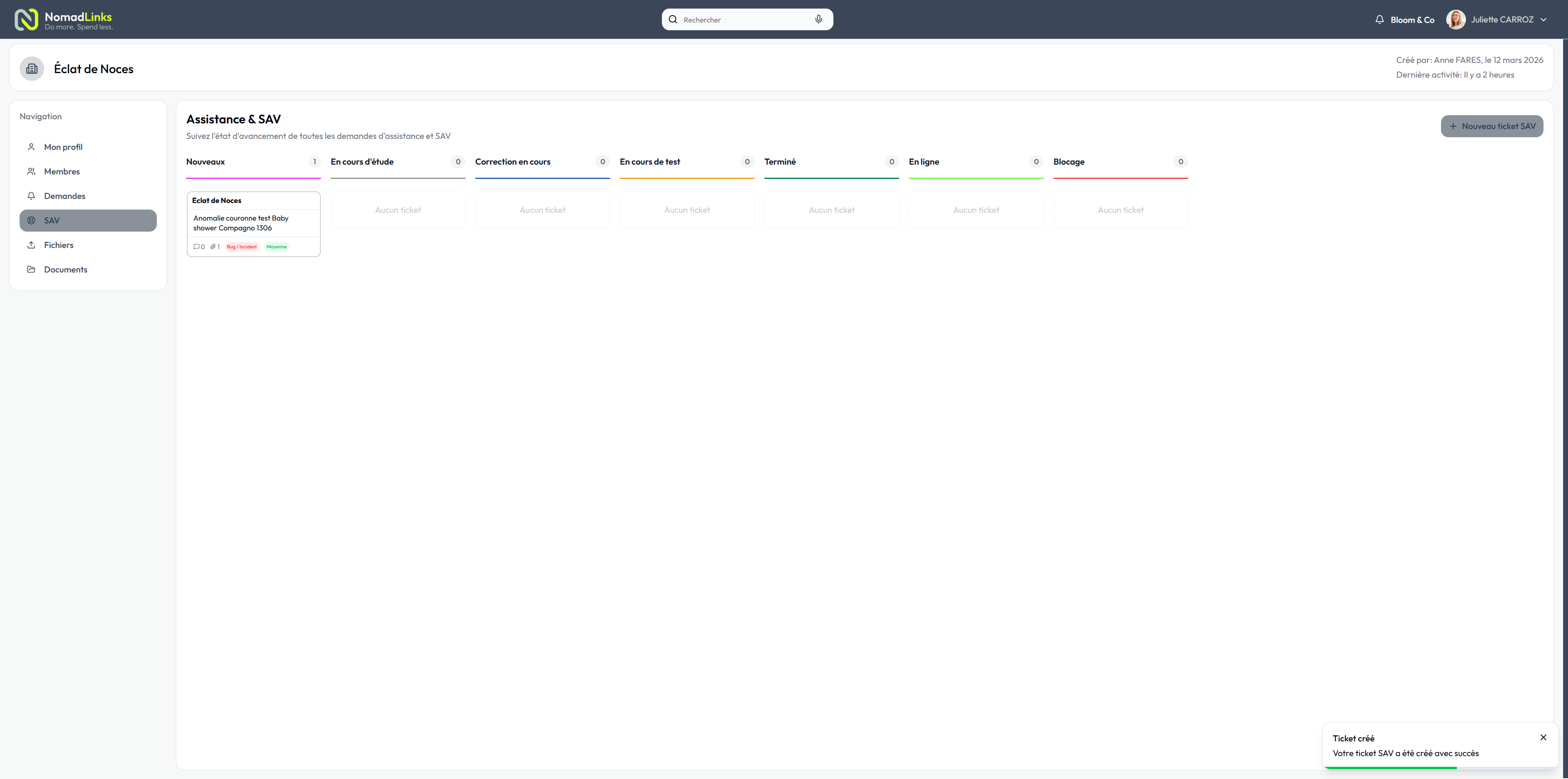
Suivi des tickets : tableau kanban
Une fois vos tickets créés, ils apparaissent dans un tableau organisé en colonnes selon leur état d'avancement. Les différentes colonnes ont été créées par votre prestataire et définissent l’étape de prise en charge de votre ticket, par exemple : En attente de prise en charge, Traitement en cours, Contrôle, Terminé, Blocage, etc.
Créer un nouveau ticket SAV
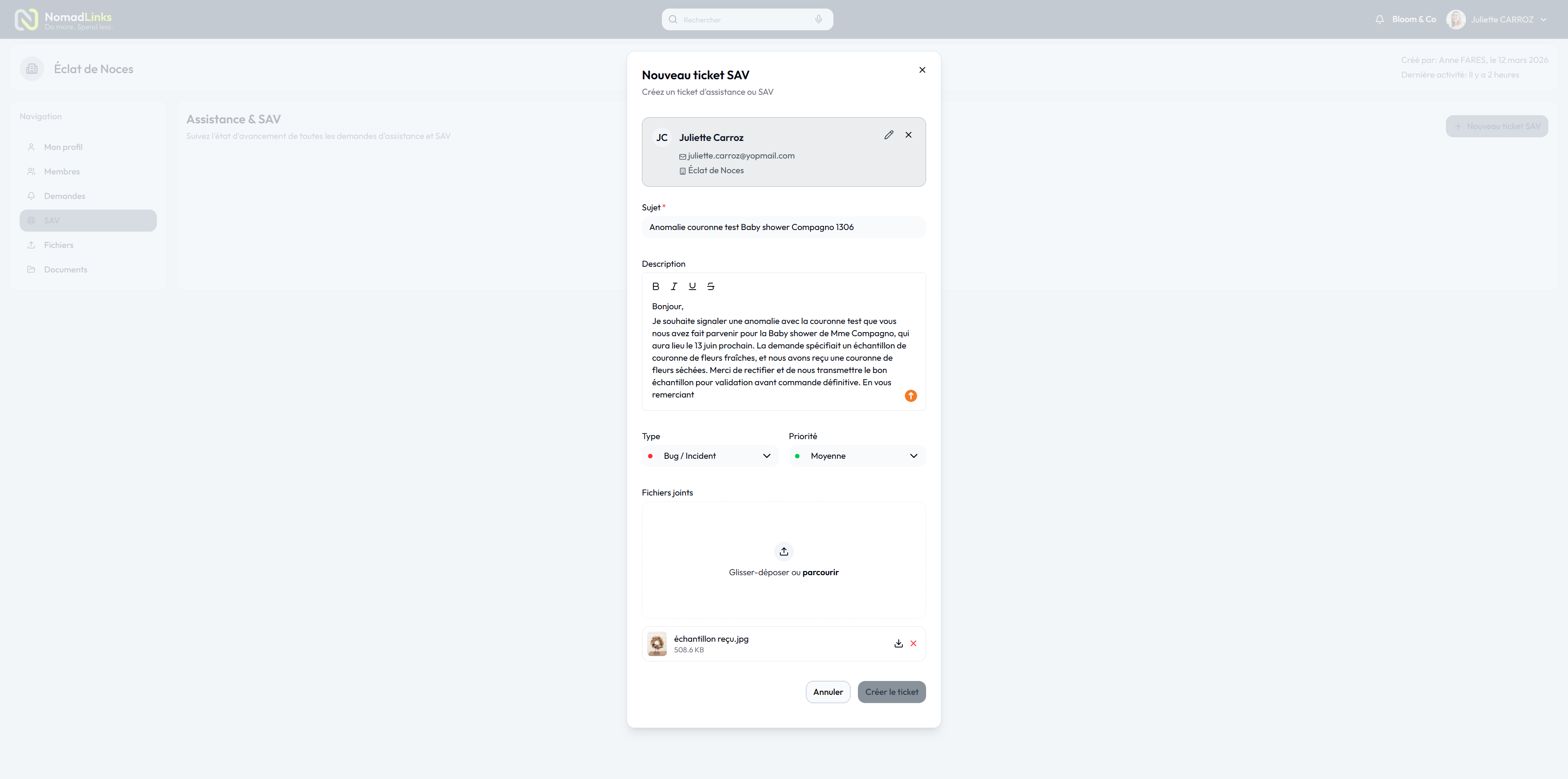
Cliquez sur "Nouveau ticket SAV". Une fenêtre s’ouvre. Renseignez les champs suivants :
• Sujet: décrivez brièvement votre demande
• Description: décrivez votre demande de la manière la plus précise possible. Pour un bug, pensez à inclure :
- Les étapes pour reproduire le problème (ex. : "Je clique sur X, puis Y…")
- Le résultat obtenu en suivant ces étapes
- Le résultat attendu
- L'URL de la page concernée
- Des captures d'écran ou pièces jointes si nécessaire
Plus votre description est détaillée, plus l’équipe de votre prestataire pourra traiter votre demande rapidement et sans aller-retour. La mise en forme est disponible : gras, italique, souligné, barré.
Plus votre description est détaillée, plus l’équipe de votre prestataire pourra traiter votre demande rapidement et sans aller-retour. La mise en forme est disponible : gras, italique, souligné, barré.
• Type: Choisissez la catégorie qui correspond le mieux à votre demande :
- Bug / Incident : un dysfonctionnement ou comportement inattendu de la solution, prestation
- Amélioration : une suggestion ou demande de nouvelle fonctionnalité
- Question d'usage : une interrogation sur l'utilisation de la plateforme
- Admin / Commercial : une demande liée à votre contrat, facturation ou organisation
- Autre : tout ce qui ne rentre pas dans les catégories précédentes
• Priorité: Indiquez le niveau d'urgence de votre demande :
Critique: votre site Internet est hors service
Haute: un élément bloquant est constaté, mais le service continu de fonctionner
Moyenne: une anomalie est relevée, mais des contournements sont possibles
Basse: il s'agit plutôt d'un élément de confort ou d'une amélioration mineure
• Fichiers joints: glissez-déposez vos fichiers ou cliquez sur "parcourir" pour en ajouter
Cliquez sur "Créer le ticket" pour soumettre votre demande, ou "Annuler" pour abandonner.
Consulter et suivre un ticket
En cliquant sur un ticket, vous accédez à sa page de détail où vous pouvez :
• Échanger avec notre équipe: rédigez un message dans la zone de conversation et cliquez sur "Envoyer", ou glissez-déposez directement des fichiers dans la zone de message
• Consulter la description et les fichiers jointsassociés au ticket
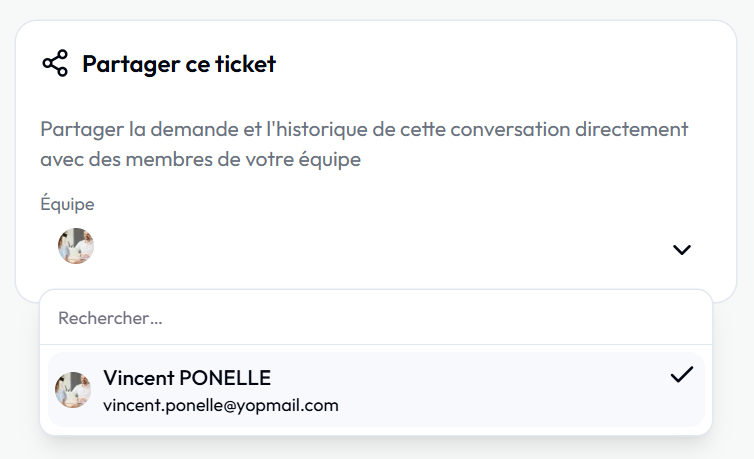
• Partager le ticket avec votre équipe: la section "Partager ce ticket" permet de donner accès à la demande et à l'historique de la conversation aux membres de votre organisation
• Suivre l'avancement: le type et la priorité du ticket sont visibles, et sa progression se reflète en temps réel dans le tableau kanban
IMPORTANT: pour qu’un ticket soit visible par d’autres membres que celui qui le créé il faut le partager aux membres de l’équipe grâce à la fonction de partage.
06.
Fichiers
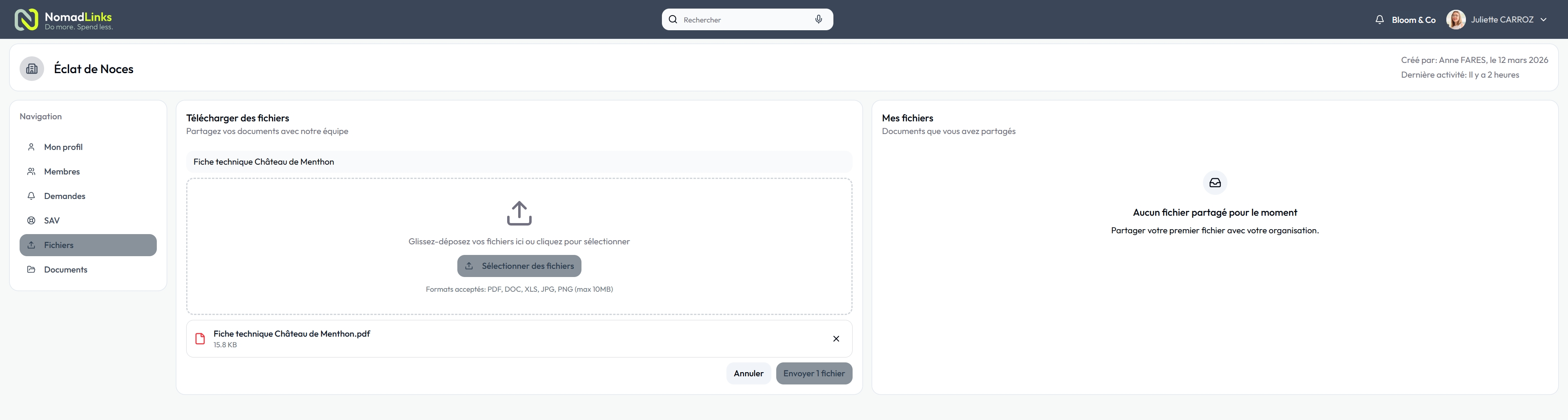
La page Fichiers vous permet de partager des documents directement avec l’équipe de votre prestataire.
Télécharger des fichiers
Pour envoyer un fichier, glissez-déposez-le dans la zone prévue à cet effet, ou cliquez sur "Sélectionner des fichiers" pour parcourir vos dossiers.
Les formats acceptés sont : PDF, DOC, XLS, JPG, PNG, dans la limite de 10 Mo par fichier.
Mes fichiers
Une fois envoyés, vos fichiers apparaissent dans le bloc "Mes fichiers" à droite, qui liste l'ensemble des documents que vous avez partagés avec votre organisation.
07.
Documents
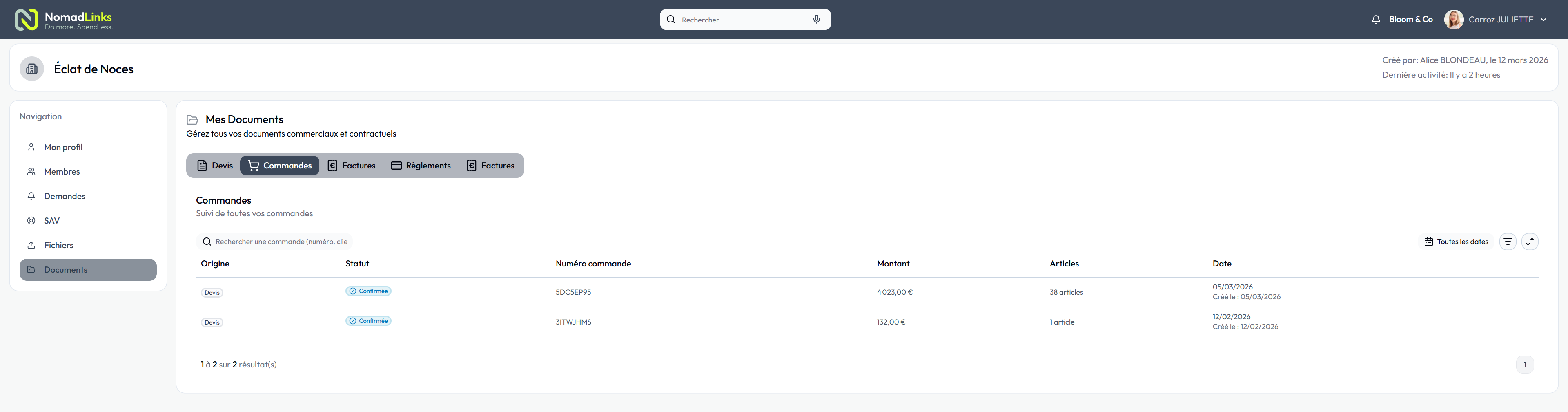
La page Documents centralise l'ensemble de vos documents commerciaux et contractuels, organisés en plusieurs onglets. Cette page n’est visible que par le contact principal de l’organisation.
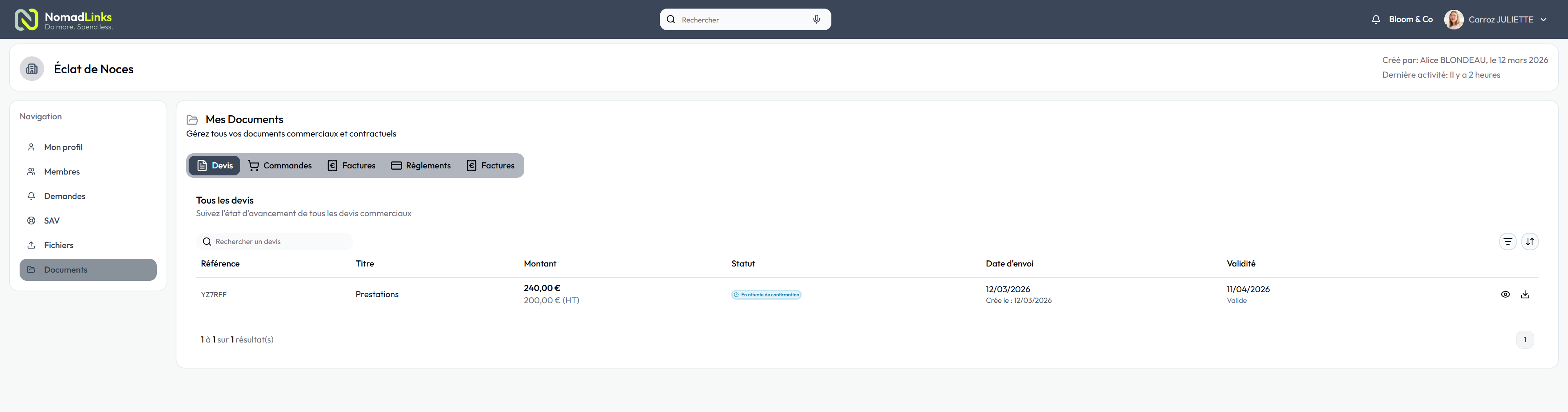


Consultez tous vos devis à n’importe quel instant
Pour chaque onglet, vous pouvez rechercher un document par numéro ou mot-clé grâce à la barre de recherche, et filtrer par date à l'aide du sélecteur de date pour affiner l'affichage.