Guide d'utilisation
Maîtrisez l'Extranet Nomadlinks
Découvrez pas à pas comment utiliser la plateforme pour gérer vos demandes,
suivre vos dossiers et interagir avec nos équipes de manière optimale.
Sommaire
01.
Section 1(à remplacer dans base de données)
02.
Section 2(à remplacer dans base de données)
03.
Section 3(à remplacer dans base de données)
04.
Section 4(à remplacer dans base de données)
05.
Section 5(à remplacer dans base de données)
06.
Section 6(à remplacer dans base de données)
07.
Section 7(à remplacer dans base de données)
08.
Section 8(à remplacer dans base de données)
09.
Section 9(à remplacer dans base de données)
10.
Section 10(à remplacer dans base de données)
11.
Section 11(à remplacer dans base de données)
01.
Section 1(à remplacer dans base de données)
Les liens du menu d'ancres à gauches et les titres des sections sont à changer dans Base de données.
Note importante :NE PAS CRÉER DE NOUVELLES SECTIONS ! MODIFIEZ LES CONTENUS DES SECTIONS EXISTANTES !
02.
Section 2(à remplacer dans base de données)
Paramétrer l'agrandissement de l'image
S'il n'y a pas d'image dans la section, copiez un "Conteneur Image" d'une autre section qui en a une.
Ensuite changez l'image normalement dans Conteneur Image > Image.
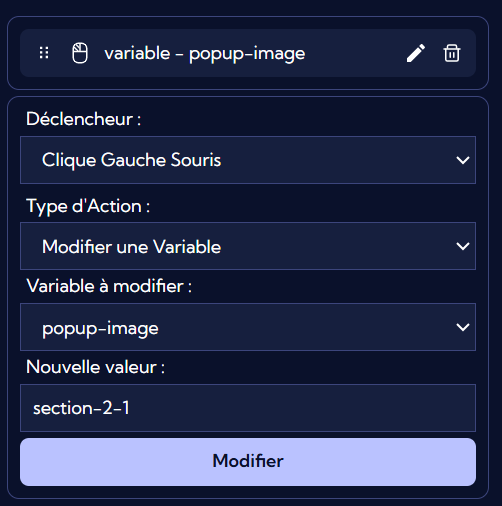
Pour faire apparaître au clic une image dans une popup il faut :
- Dans Avancé > Actions de"Conteneur Image"et "Bouton d'agrandissement",modifier la Nouvelle valeur comme ceci
section-2-1 pour La 1ère image de la section 2
section-2-2 pour La 2ème image de la section 2
et ainsi de suite.
03.
Section 3(à remplacer dans base de données)
Faire correspondre l'image de la section avec celle de la popup
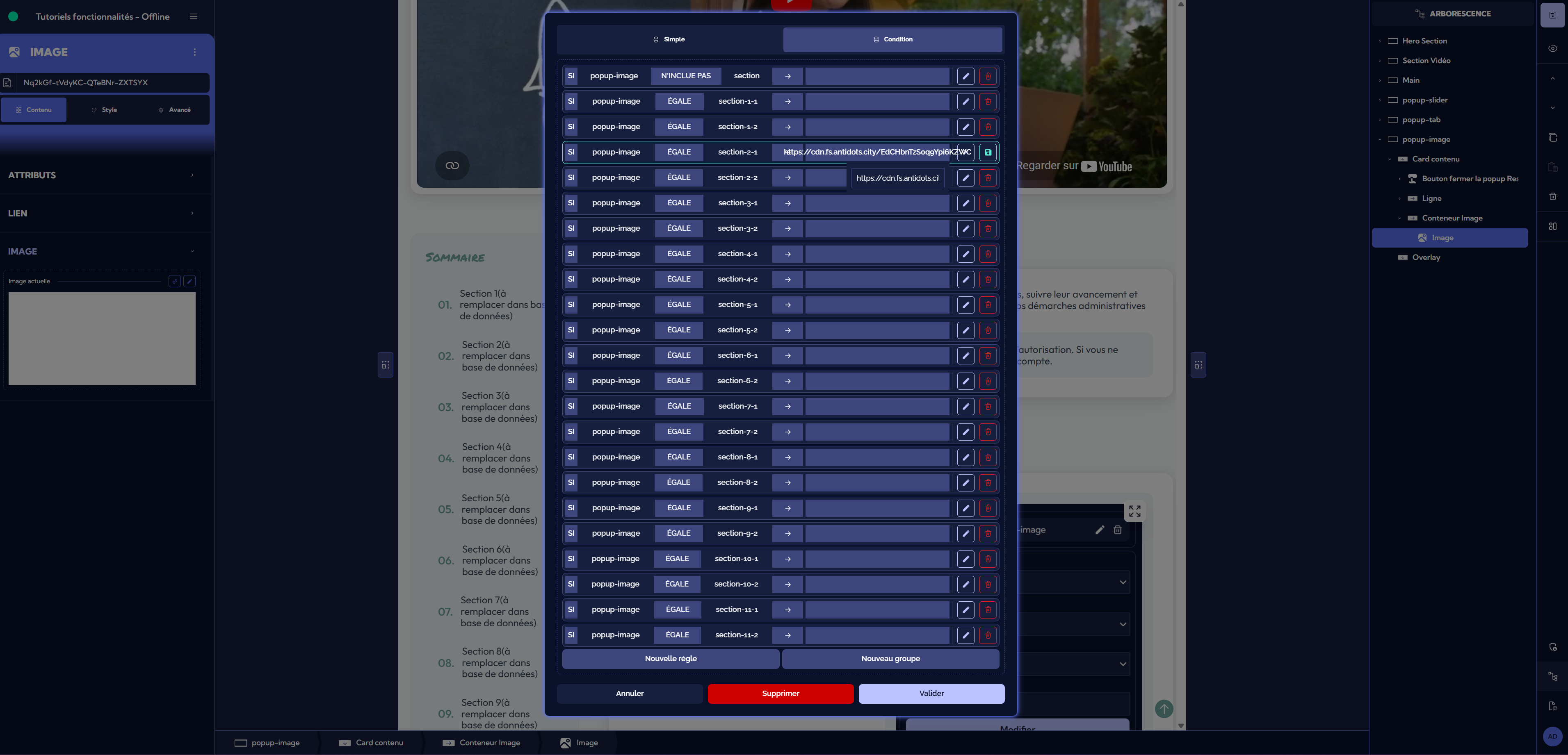
Ensuite dans la section popup-image :
Sélectionner popup-image > Card contenu > Conteneur Image > Image
Aller dans Contenu > IMAGE, cliquer sur l'icône de conditions. Modifier le lien de l'image de la ligne de condition concernée.
Exemple : J'ai ajouté une 1ère image dans la section 2, je modifie la ligne de condition où il y a "SI popup-image Égale section-2-1 → MON LIEN DE LA NOUVELLE IMAGE"
04.
Section 4(à remplacer dans base de données)
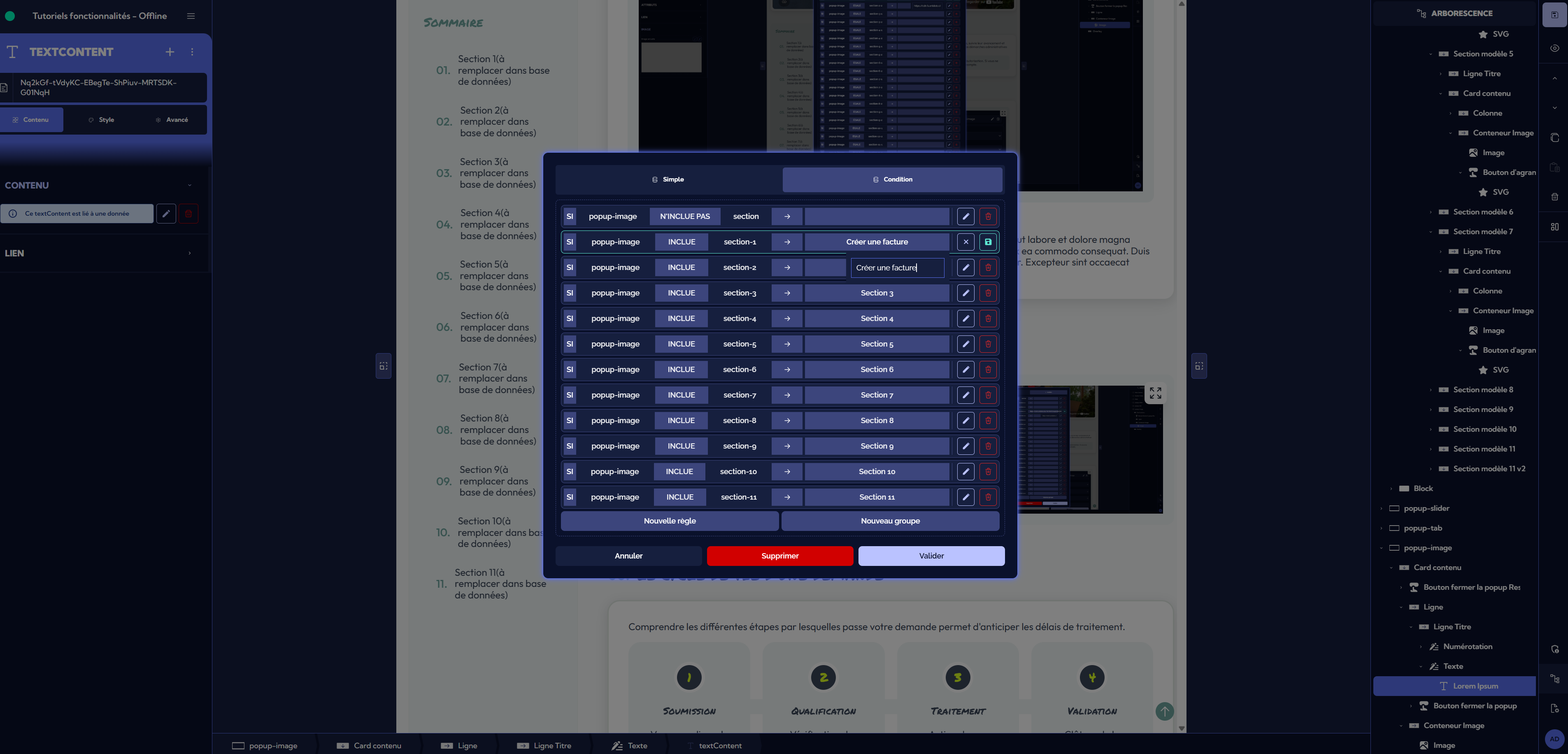
Faire correspondre les titres des popups avec la section
Sélectionner popup-image > Card contenu > Ligne > Ligne Titre > Texte > Lorem Ipsum. Aller dans Contenu > CONTENU, cliquer sur le bouton de conditions puis modifier le titre en fonction du numéro de section.
05.
Section 5(à remplacer dans base de données)
Figure 1
Lorem ipsum dolor sit amet, consectetur adipiscing elit, sed do eiusmod tempor incididunt ut labore et dolore magna aliqua.
Nouveau :Demande soumise, en attente de prise en charge.
En cours :Notre équipe traite actuellement votre dossier.
Clôturé :La demande a été traitée avec succès.
06.
Section 6(à remplacer dans base de données)
Lorem ipsum dolor sit amet, consectetur adipiscing elit, sed do eiusmod tempor incididunt ut labore et dolore magna aliqua.
1
Soumission
Vous remplissez le formulaire
2
Qualification
Vérification des informations
3
Traitement
Action de nos équipes
4
Validation
Clôture de la demande
07.
Section 7(à remplacer dans base de données)
Lorem ipsum dolor sit amet, consectetur adipiscing elit, sed do eiusmod tempor incididunt ut labore et dolore magna aliqua.
Recherche textuelle
Lorem ipsum dolor sit amet, consectetur adipiscing elit, sed do eiusmod tempor incididunt ut labore et dolore magna aliqua.
Filtres combinés
Lorem ipsum dolor sit amet, consectetur adipiscing elit, sed do eiusmod tempor incididunt ut labore et dolore magna aliqua.
08.
Section 8(à remplacer dans base de données)
Lorem ipsum dolor sit amet, consectetur adipiscing elit, sed do eiusmod tempor incididunt ut labore et dolore magna aliqua.
Notes internes
Lorem ipsum dolor sit amet, consectetur adipiscing elit, sed do eiusmod tempor incididunt ut labore et dolore magna aliqua.
Messages Support
Lorem ipsum dolor sit amet, consectetur adipiscing elit, sed do eiusmod tempor incididunt ut labore et dolore magna aliqua.
09.
Section 9(à remplacer dans base de données)
Lorem ipsum
Lorem ipsum dolor sit amet, consectetur adipiscing elit, sed do eiusmod tempor incididunt ut labore et dolore magna aliqua.
Lorem ipsum
Lorem ipsum dolor sit amet, consectetur adipiscing elit, sed do eiusmod tempor incididunt ut labore et dolore magna aliqua.
Lorem ipsum
Lorem ipsum dolor sit amet, consectetur adipiscing elit, sed do eiusmod tempor incididunt ut labore et dolore magna aliqua.
10.
Section 10(à remplacer dans base de données)
Pour créer un nouveau carousel, copiez "Conteneur Slider", puis cliquez sur le bouton "Bouton d'agrandissement", allez dans Avancé > ACTIONS pour modifier la Nouvelle valeur de la donnée qui doit avoir la même structure que "slider-section-10" (vous créez un carousel dans la 2ème section, mettez "slider-section-2" et ainsi de suite)
Cela servira pour la popup du carousel.
CHOISISSEZ BIEN LES CONTENUS DES SLIDES AVANT L'ÉTAPE SUIVANTE !
Pour ouvrir votre nouveau carousel dans une popup, dupliquez la section "popup-slider-section-10" et renommez la( la popup concerne le carousel de la section 2, renommez en "popup-slider-section-2"). Supprimez le "Conteneur Slider" qu'il y a dedans, copiez le " Conteneur Slider" de la section concernée et collez le à la place de celui que vous venez de supprimer dans "Card contenu" de votre nouvelle popup. Supprimez le bouton "Bouton d'agrandissement" et Enregistrez.



11.
Section 11(à remplacer dans base de données)
Pour se servir de Card Onglets(le système d'onglets), s'il y en a besoin de 2 dans l'intégralité de la page, il faut en prendre 2 différents, il ne faut pas réutiliser le même sinon il y aura des bugs d'affichage. Copier le Card Onglets 1, le coller dans la section que l'on veut puis supprimer l'original. Même chose pour les autres.
Les données de cette section sont"onglets-1"et "popup-onglets-1" (onglets-2 et popup-onglets-2, etc.) et leurs valeurs doivent impérativement ressembler à "tab1, tab2, tab3, etc.
Pour les systèmes d'onglets, la donnée"onglets-1"(onglets-2, onglets-3, etc.) se trouve dans :
- Card Tabs > Tabs >Tab 1(Tab 2, Tab 3, etc.) :
• Avancé > ACTIONS
• Style > FOND > background-color
- Card Tabs > Colonne Image > Conteneur Image >Bouton tab1(Bouton tab2, Bouton tab3, etc.) :
• Style > STRUCTURE > display
- Card Tabs > Colonne Image > Conteneur Image > Image tab 1(Image tab 2, Image tab 3, etc.) :
• Style > STRUCTURE > display
- Card Tabs > Figures >Figure tab1(tab2, tab3, etc.) :
• Style > STRUCTURE > display
La donnée"popup-onglets-1"(popup-onglets-2, popup-onglets-3, etc.) se trouve dans :
- Card Tabs > Colonne Image > Conteneur Image >Bouton tab1(Bouton tab2, Bouton tab3, etc.) :
• Avancé > ACTIONS
- Card Tabs > Colonne Image > Conteneur Image > Image tab 1(Image tab 2, Image tab 3, etc.) :
• Avancé > ACTIONS
Card Onglets 1 ↓





Pour les figures, il est important de les remplir tous avant de passer à l'étape suivante :
les faire apparaître ou disparaître lorsque l'on clique sur les onglets.
D'abord il faut se rendre dans Card Tabs > Figures >Figure tab1> Style > STRUCTURE > display et mettre à "none".
Toujours dans display, cliquer sur le bouton de conditions, créer une Nouvelle règle dans Condition, choisir la variable "onglets-1" égale à tab1 > flex
Pour les figures, il est important de les remplir tous avant de passer à l'étape suivante :
les faire apparaître ou disparaître lorsque l'on clique sur les onglets.
D'abord il faut se rendre dans Card Tabs > Figures >Figure tab2> Style > STRUCTURE > display et mettre à "none".
Toujours dans display, cliquer sur le bouton de conditions, créer une Nouvelle règle dans Condition, choisir la variable "onglets-1" égale à tab2 > flex
Pour les figures, il est important de les remplir tous avant de passer à l'étape suivante :
les faire apparaître ou disparaître lorsque l'on clique sur les onglets.
D'abord il faut se rendre dans Card Tabs > Figures >Figure tab3> Style > STRUCTURE > display et mettre à "none".
Toujours dans display, cliquer sur le bouton de conditions, créer une Nouvelle règle dans Condition, choisir la variable "onglets-1" égale à tab3 > flex
Pour les figures, il est important de les remplir tous avant de passer à l'étape suivante :
les faire apparaître ou disparaître lorsque l'on clique sur les onglets.
D'abord il faut se rendre dans Card Tabs > Figures >Figure tab4> Style > STRUCTURE > display et mettre à "none".
Toujours dans display, cliquer sur le bouton de conditions, créer une Nouvelle règle dans Condition, choisir la variable "onglets-1" égale à tab4 > flex
Pour les figures, il est important de les remplir tous avant de passer à l'étape suivante :
les faire apparaître ou disparaître lorsque l'on clique sur les onglets.
D'abord il faut se rendre dans Card Tabs > Figures >Figure tab5> Style > STRUCTURE > display et mettre à "none".
Toujours dans display, cliquer sur le bouton de conditions, créer une Nouvelle règle dans Condition, choisir la variable "onglets-1" égale à tab5 > flex
Card Onglets 2 ↓
Pour les figures, il est important de les remplir tous avant de passer à l'étape suivante :
les faire apparaître ou disparaître lorsque l'on clique sur les onglets.
D'abord il faut se rendre dans Card Tabs > Figures >Figure tab1> Style > STRUCTURE > display et mettre à "none".
Toujours dans display, cliquer sur le bouton de conditions, créer une Nouvelle règle dans Condition, choisir la variable "onglets-2" égale à tab1 > flex
Pour les figures, il est important de les remplir tous avant de passer à l'étape suivante :
les faire apparaître ou disparaître lorsque l'on clique sur les onglets.
D'abord il faut se rendre dans Card Tabs > Figures >Figure tab2> Style > STRUCTURE > display et mettre à "none".
Toujours dans display, cliquer sur le bouton de conditions, créer une Nouvelle règle dans Condition, choisir la variable "onglets-2" égale à tab2 > flex
Pour les figures, il est important de les remplir tous avant de passer à l'étape suivante :
les faire apparaître ou disparaître lorsque l'on clique sur les onglets.
D'abord il faut se rendre dans Card Tabs > Figures >Figure tab3> Style > STRUCTURE > display et mettre à "none".
Toujours dans display, cliquer sur le bouton de conditions, créer une Nouvelle règle dans Condition, choisir la variable "onglets-2" égale à tab3 > flex
Pour les figures, il est important de les remplir tous avant de passer à l'étape suivante :
les faire apparaître ou disparaître lorsque l'on clique sur les onglets.
D'abord il faut se rendre dans Card Tabs > Figures >Figure tab4> Style > STRUCTURE > display et mettre à "none".
Toujours dans display, cliquer sur le bouton de conditions, créer une Nouvelle règle dans Condition, choisir la variable "onglets-2" égale à tab4 > flex
Pour les figures, il est important de les remplir tous avant de passer à l'étape suivante :
les faire apparaître ou disparaître lorsque l'on clique sur les onglets.
D'abord il faut se rendre dans Card Tabs > Figures >Figure tab5> Style > STRUCTURE > display et mettre à "none".
Toujours dans display, cliquer sur le bouton de conditions, créer une Nouvelle règle dans Condition, choisir la variable "onglets-2" égale à tab5 > flex
Card Onglets 3 ↓
Pour les figures, il est important de les remplir tous avant de passer à l'étape suivante :
les faire apparaître ou disparaître lorsque l'on clique sur les onglets.
D'abord il faut se rendre dans Card Tabs > Figures >Figure tab1> Style > STRUCTURE > display et mettre à "none".
Toujours dans display, cliquer sur le bouton de conditions, créer une Nouvelle règle dans Condition, choisir la variable "onglets-3" égale à tab1 > flex
Pour les figures, il est important de les remplir tous avant de passer à l'étape suivante :
les faire apparaître ou disparaître lorsque l'on clique sur les onglets.
D'abord il faut se rendre dans Card Tabs > Figures >Figure tab2> Style > STRUCTURE > display et mettre à "none".
Toujours dans display, cliquer sur le bouton de conditions, créer une Nouvelle règle dans Condition, choisir la variable "onglets-3" égale à tab2 > flex
Pour les figures, il est important de les remplir tous avant de passer à l'étape suivante :
les faire apparaître ou disparaître lorsque l'on clique sur les onglets.
D'abord il faut se rendre dans Card Tabs > Figures >Figure tab3> Style > STRUCTURE > display et mettre à "none".
Toujours dans display, cliquer sur le bouton de conditions, créer une Nouvelle règle dans Condition, choisir la variable "onglets-3" égale à tab3 > flex
Pour les figures, il est important de les remplir tous avant de passer à l'étape suivante :
les faire apparaître ou disparaître lorsque l'on clique sur les onglets.
D'abord il faut se rendre dans Card Tabs > Figures >Figure tab4> Style > STRUCTURE > display et mettre à "none".
Toujours dans display, cliquer sur le bouton de conditions, créer une Nouvelle règle dans Condition, choisir la variable "onglets-3" égale à tab4 > flex
Pour les figures, il est important de les remplir tous avant de passer à l'étape suivante :
les faire apparaître ou disparaître lorsque l'on clique sur les onglets.
D'abord il faut se rendre dans Card Tabs > Figures >Figure tab5> Style > STRUCTURE > display et mettre à "none".
Toujours dans display, cliquer sur le bouton de conditions, créer une Nouvelle règle dans Condition, choisir la variable "onglets-3" égale à tab5 > flex
Card Onglets 4 ↓
Pour les figures, il est important de les remplir tous avant de passer à l'étape suivante :
les faire apparaître ou disparaître lorsque l'on clique sur les onglets.
D'abord il faut se rendre dans Card Tabs > Figures >Figure tab1> Style > STRUCTURE > display et mettre à "none".
Toujours dans display, cliquer sur le bouton de conditions, créer une Nouvelle règle dans Condition, choisir la variable "onglets-4" égale à tab1 > flex
Pour les figures, il est important de les remplir tous avant de passer à l'étape suivante :
les faire apparaître ou disparaître lorsque l'on clique sur les onglets.
D'abord il faut se rendre dans Card Tabs > Figures >Figure tab2> Style > STRUCTURE > display et mettre à "none".
Toujours dans display, cliquer sur le bouton de conditions, créer une Nouvelle règle dans Condition, choisir la variable "onglets-4" égale à tab2 > flex
Pour les figures, il est important de les remplir tous avant de passer à l'étape suivante :
les faire apparaître ou disparaître lorsque l'on clique sur les onglets.
D'abord il faut se rendre dans Card Tabs > Figures >Figure tab3> Style > STRUCTURE > display et mettre à "none".
Toujours dans display, cliquer sur le bouton de conditions, créer une Nouvelle règle dans Condition, choisir la variable "onglets-4" égale à tab3 > flex
Pour les figures, il est important de les remplir tous avant de passer à l'étape suivante :
les faire apparaître ou disparaître lorsque l'on clique sur les onglets.
D'abord il faut se rendre dans Card Tabs > Figures >Figure tab4> Style > STRUCTURE > display et mettre à "none".
Toujours dans display, cliquer sur le bouton de conditions, créer une Nouvelle règle dans Condition, choisir la variable "onglets-4" égale à tab4 > flex
Pour les figures, il est important de les remplir tous avant de passer à l'étape suivante :
les faire apparaître ou disparaître lorsque l'on clique sur les onglets.
D'abord il faut se rendre dans Card Tabs > Figures >Figure tab5> Style > STRUCTURE > display et mettre à "none".
Toujours dans display, cliquer sur le bouton de conditions, créer une Nouvelle règle dans Condition, choisir la variable "onglets-4" égale à tab5 > flex