Guide d'utilisation
Votre Espace clientNomadlinks
Ce tutoriel a pour objectif de vous aider à prendre en main votre espace client sur NomadLinks.
Espace client NomadLinks, qu’est-ce que c’est ?
Votre prestataire utilise la solution NomadLinks pour gérer son activité. Grâce à sa formule, vous bénéficiez d’un espace client entièrement gratuit pour échanger et collaborer avec lui, sans restriction de document ni de durée.
Grâce à cet espace, vous pourrez échanger des factures, accepter des devis, suivre des commandes, formuler des demandes, signaler des anomalies…ou encore échanger tout type de fichiers!
Découvrez comment prendre en main votre espace client NomadLinks en suivant ce tutoriel pas à pas.
Sommaire
01.
Mettre à jour les informations de son compte
02.
Mon profil
03.
Membres
04.
Demandes
05.
SAV
06.
Fichiers
07.
Documents
08.
Section 8(à remplacer dans base de données)
09.
Section 9(à remplacer dans base de données)
10.
Section 10(à remplacer dans base de données)
11.
Section 11(à remplacer dans base de données)
Pour vous connecter à votre espace client, rendez-vous sur
https://extranet.nomadlinks.comRenseignez votre adresse e-mail et laissez-vous guider pour accéder à votre espace client NomadLinks ! Un code d’authentification vous sera transmis par e-mail pour votre première connexion. Vous pourrez ensuite créer votre mot de passe personnel pour vous connecter encore plus rapidement.
01.
Mettre à jour les informations de son compte
Cliquez sur vos noms et prénoms dans la barre de navigation pour accéder à votre profil.
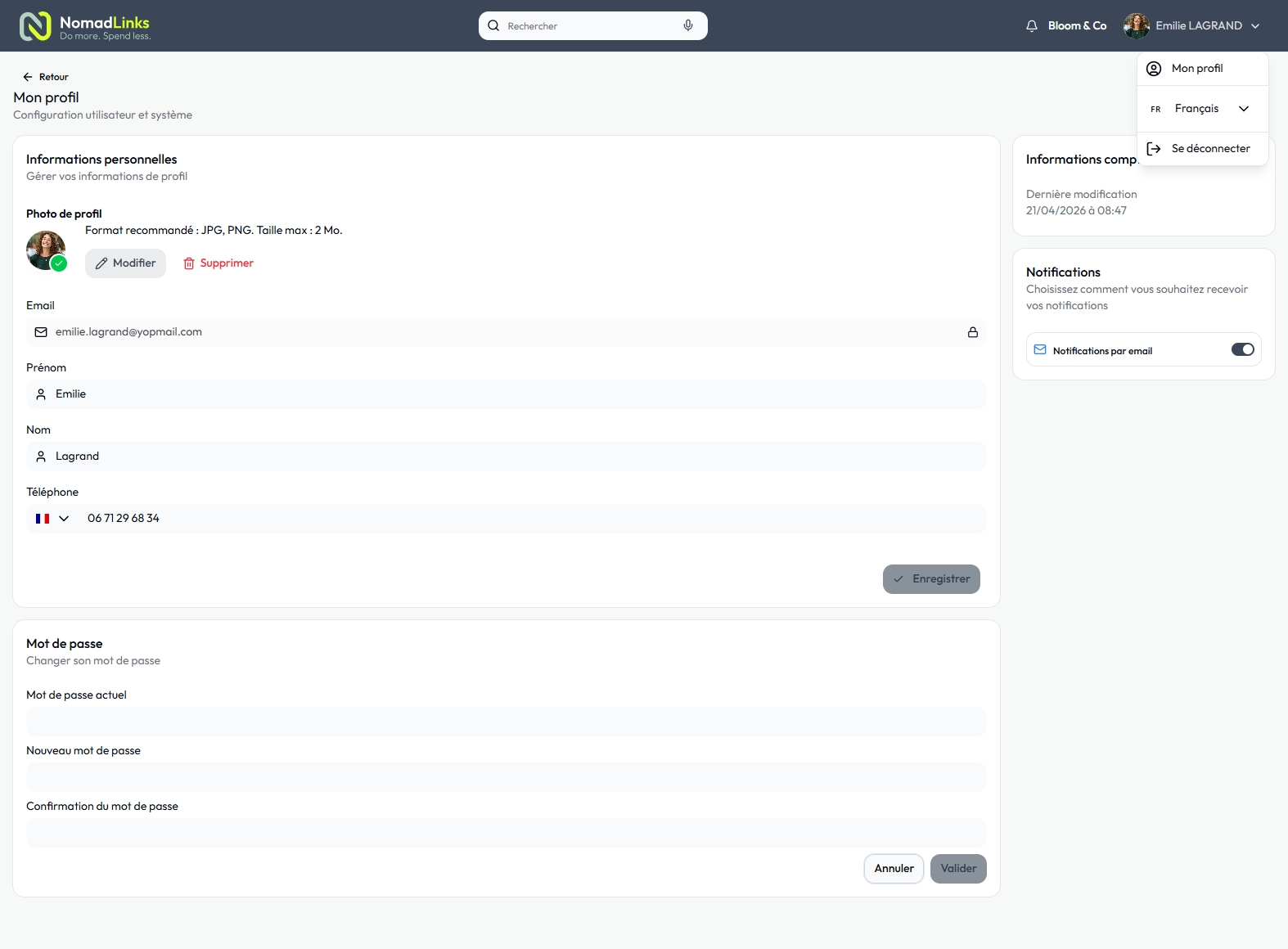
La page Mon profil vous permet de personnaliser vos informations et de gérer vos préférences de connexion et de notifications.
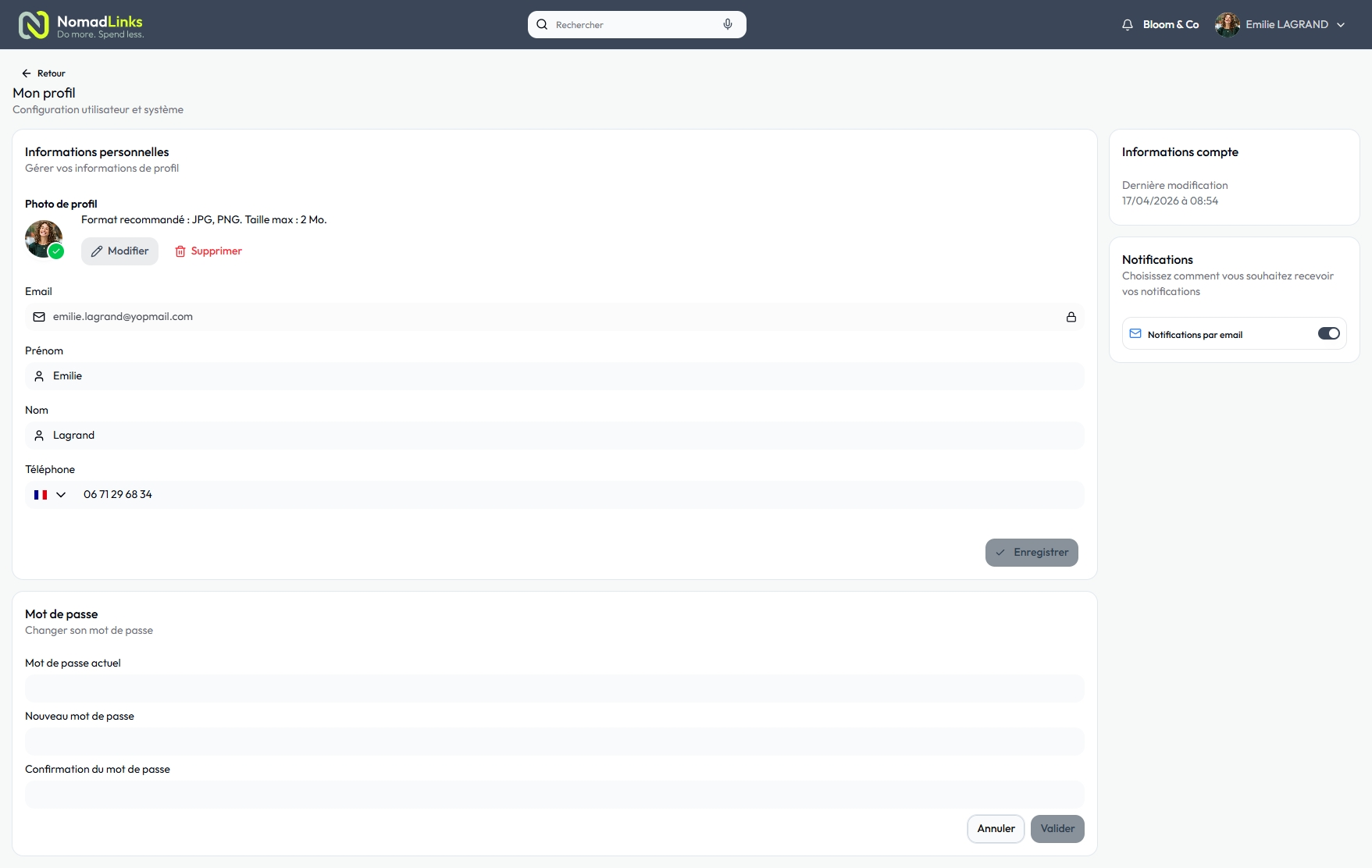
Informations personnelles
Renseignez ou mettez à jour les champs suivants :
• E-mail : l'adresse associée à votre compte (non modifiable)
• Prénom et Nom : vos informations d'identité
• Téléphone : sélectionnez votre indicatif pays, puis renseignez votre numéro
Une fois les modifications effectuées, cliquez sur "Enregistrer" pour sauvegarder votre saisie.
Notifications
Dans le panneau Notifications, vous pouvez choisir d’activer les notifications par e-mail, et recevoir ainsi une alerte par e-mail lorsque votre prestataire vous partage un document, donne suite à l’une de vos demandes, etc.
Il est conseillé d’activer les notifications par e-mail pour ne rien manquer de vos échanges.
Mot de passe
Lors de votre première connexion, un code d’authentification vous est transmis par e-mail, et vous permet d’accéder à votre espace client NomadLinks.
Vous pouvez ici créer ou modifier votre mot de passe pour vous connecter plus simplement à l’avenir :
1. Saisissez votre nouveau mot de passe dans le champ "Mot de passe"
2. Confirmez-le dans le champ "Confirmation du mot de passe"
3. Cliquez sur "Valider" pour enregistrer, ou "Annuler" pour abandonner la modification
Bonne pratique
Pour un accès plus rapide à votre compte, pensez à créer votre mot de passe personnel. Cela vous évitera de devoir demander un code de connexion unique à chaque connexion.
02.
Mon profil
Dans le panneau Navigation, cliquez sur la première entrée : « Mon profil ». Cette page regroupe les informations liées à votre organisation ainsi que les coordonnées du contact principal associé à votre compte.
Votre prestataire ou vous-même pouvez saisir ou mettre à jour ces informations.
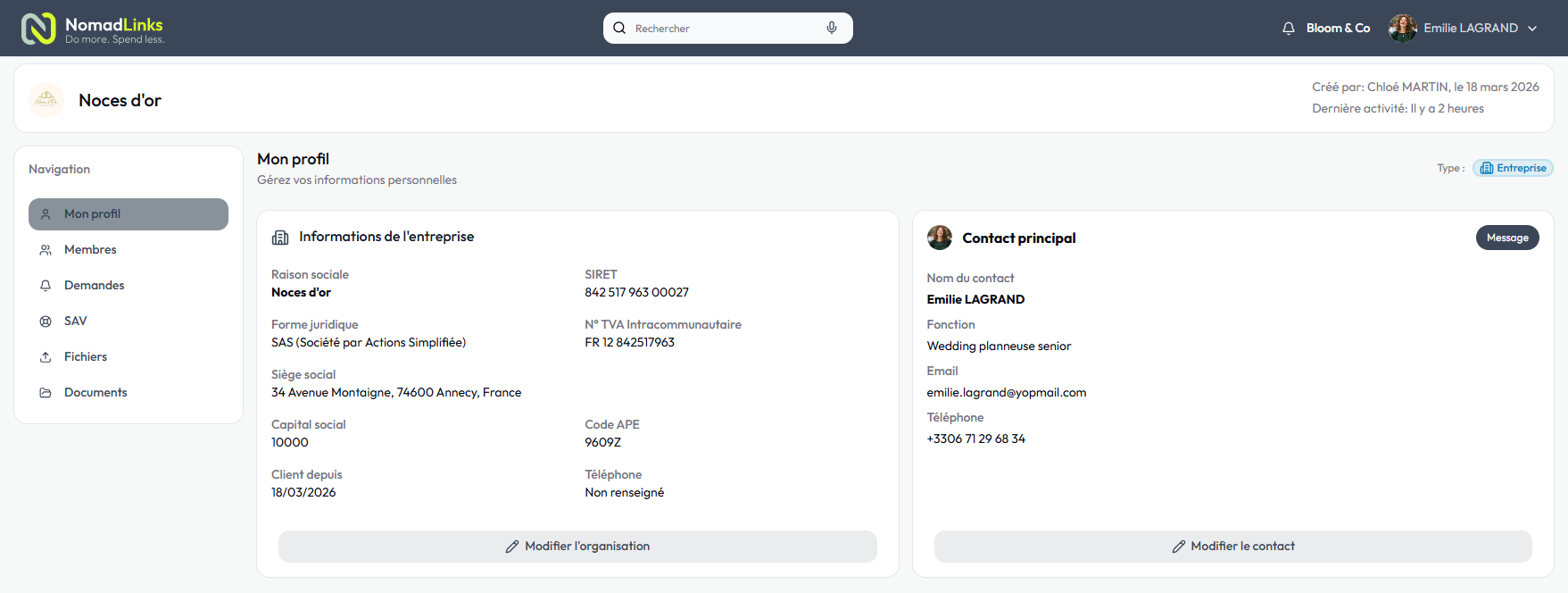
Informations de l'entreprise
Vous retrouvez ici les données administratives de votre structure :
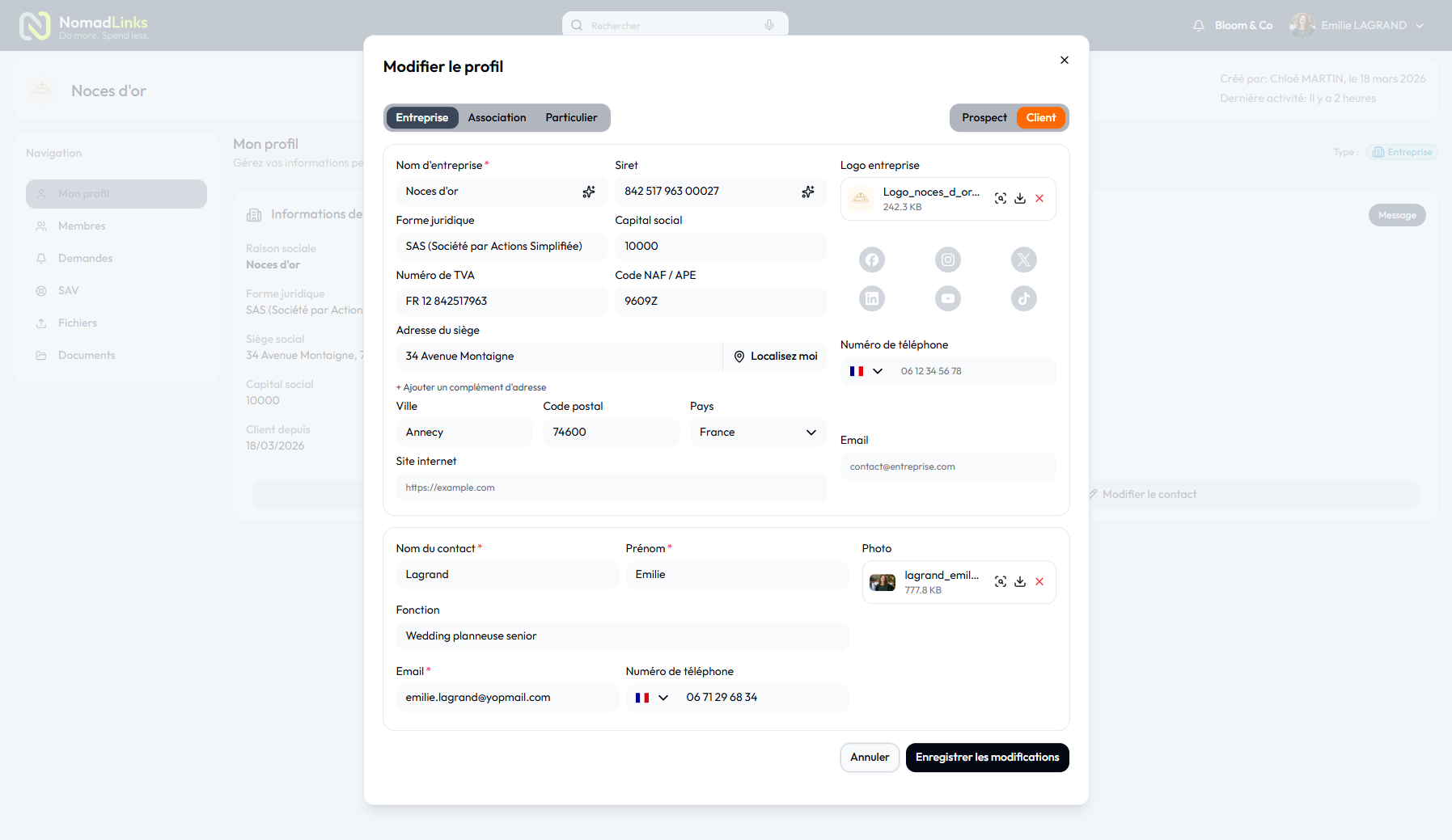
• Entreprise/Association/Particulier : choisissez parmi les différents statuts
• Nom de l’entreprise : la raison sociale de votre structure
• SIRET : votre numéro d'identification d'établissement
• Forme juridique : ex. SAS, SARL, auto-entrepreneur…
• Capital social : le capital déclaré de votre entreprise
• N° TVA : votre numéro de TVA européen
• Code NAF/APE : le code correspondant à votre activité principale
• Adresse de votre siège social : vous pouvez vous aider du bouton « Localisez-moi » si vous êtes dans vos locaux au moment de la saisie. Nomad vous géolocalisera alors et vous proposera une adresse détectée, à affiner ou rectifier au besoin
• Numéro de téléphone : de la société, un standard fixe par exemple
• Logo de votre entreprise
• Réseaux sociaux : cliquez sur les logos du réseau social pour mailler le lien de votre page.
Votre prestataire aura probablement saisi certains de ces champs. Pour les compléter ou les mettre à jour, cliquez sur "Modifier l'organisation" en bas du bloc. Seul le contact principal de votre organisation peut modifier ces informations.
Les champs obligatoires sont identifiés par un astérisque.
Contact principal
Le contact principal de votre organisation est l’interlocuteur privilégié désigné par votre prestataire inscrit sur NomadLinks. Il lui est possible d’ajouter des membres supplémentaires issus de son organisation, et de leur attribuer plus ou moins de droits pour gérer, avec lui, la relation prestataire/client.
Ce bloc affiche donc les coordonnées du contact principal, le référent pour votre compte :
• Nom et prénom du contact : saisissez ou rectifiez au besoin vos noms et prénoms
• Photo : vous pouvez si vous le souhaitez uploader une photo de vous
• Fonction : votre rôle au sein de l'entreprise, votre poste
• E-mail : votre adresse e-mail nominative
• Téléphone : votre numéro professionnel attitré
Votre prestataire aura probablement saisi certains de ces champs. Pour les compléter ou les mettre à jour, cliquez sur "Modifier l'organisation" en bas du bloc. Encore une fois, seul le contact principal de votre organisation peut modifier ces informations.
Les champs obligatoires sont identifiés par un astérisque.
03.
Membres
La page Membres vous permet d’ajouter des collègues, des collaborateurs rattachés à votre organisation. Selon les permissions que vous leur attribuez, nominativement, ils pourront ainsi participer à suivre la relation avec votre prestataire propriétaire d’un compte NomadLinks.
Liste des membres
Vous pouvez ici consulter les membres actuellement associés à votre organisation. On y retrouve le contact principal en premier, identifié par une mention « Contact principal » et les autres membres de votre structure (collègues, collaborateurs) qu’a déjà renseigné votre prestataire.
Vous pouvez, vous aussi, ajouter des membres supplémentaires à votre organisation, sans limite de nombre, et gérer leurs droits d’accès de façon très précise, tout comme votre prestataire.
Vous pouvez, par exemple, n’autoriser l’accès qu’à la fonction « Fichiers » pour échanger des documents (en télécharger mais aussi en transmettre). D’autres pourront formuler des demandes ou remonter des anomalies via le service SAV, mais ne pourront pas consulter les documents contractuels (devis, facture, règlement, etc.), selon vos préférences.
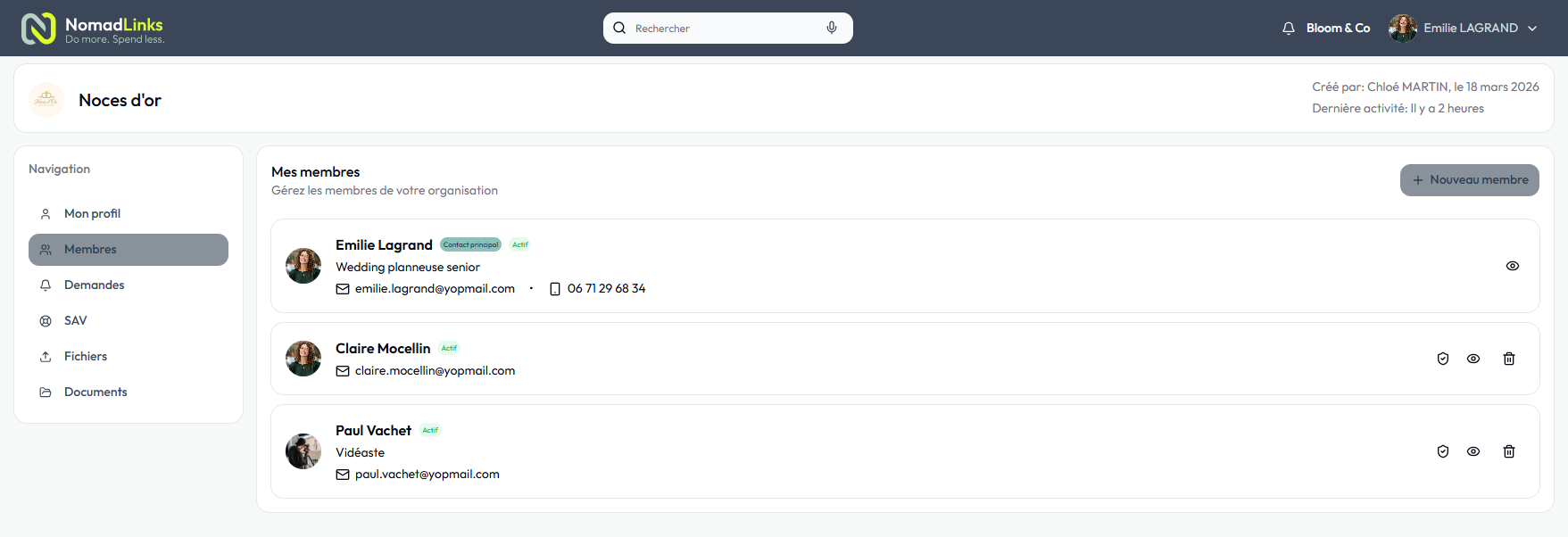
Ajouter un nouveau membre
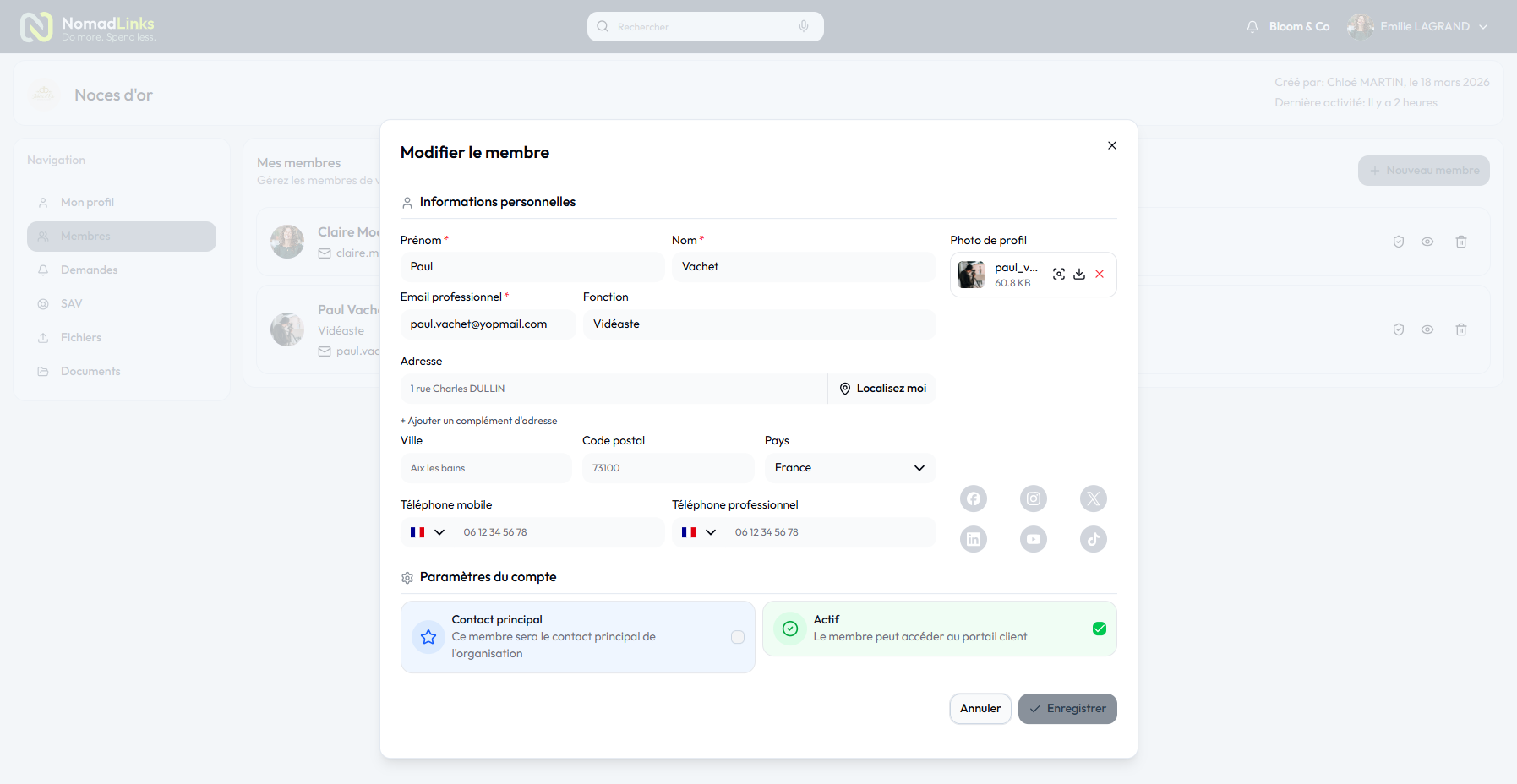
Pour inviter un nouveau membre à rejoindre votre espace NomadLinks, cliquez sur le bouton "Nouveau membre". Un formulaire s'affiche alors avec les champs suivants, à renseigner :
• Prénom et Nom : l'identité du nouveau membre
• Photo de profil : il est possible de renseigner une photo du membre
• E-mail : l'adresse e-mail qui sera utilisée pour l’inviter à se connecter à NomadLinks
• Fonction : son intitulé de poste, son rôle dans l’entreprise
• Adresse : avec la possibilité de se localiser pour une saisie rapide
• Téléphone : ses numéros de contact mobile et professionnel
• Réseaux sociaux : possibilité de renseigner les liens vers différents réseaux sociaux
• Le statut du compte membre : cochez ou décochez la case checkbox à droite pour activer ou non l’accès à Nomadlinks pour ce membre
Les champs obligatoires sont indiqués par un astérisque.
Une fois les informations renseignées, cliquez sur "Enregistrer" pour valider la création du compte Membre. Ce dernier recevra automatiquement une invitation par e-mail à se connecter à NomadLinks.
Gestion des permissions
Pour chaque membre, vous pouvez personnaliser très précisément les droits d’accès aux différentes fonctionnalités de votre espace NomadLinks.
Pour mettre à jour les permissions d’un membre, cliquez sur l’icône 🛡 du membre en question. Une fenêtre pop-up s’ouvre vous permettant de gérer les permissions, fonctionnalité par fonctionnalité :
• Demandes
• Assistance et SAV
• Devis
• Commandes
• Factures
• Règlements
Toutes ces fonctionnalités vous sont présentées en détail au chapitre suivant.
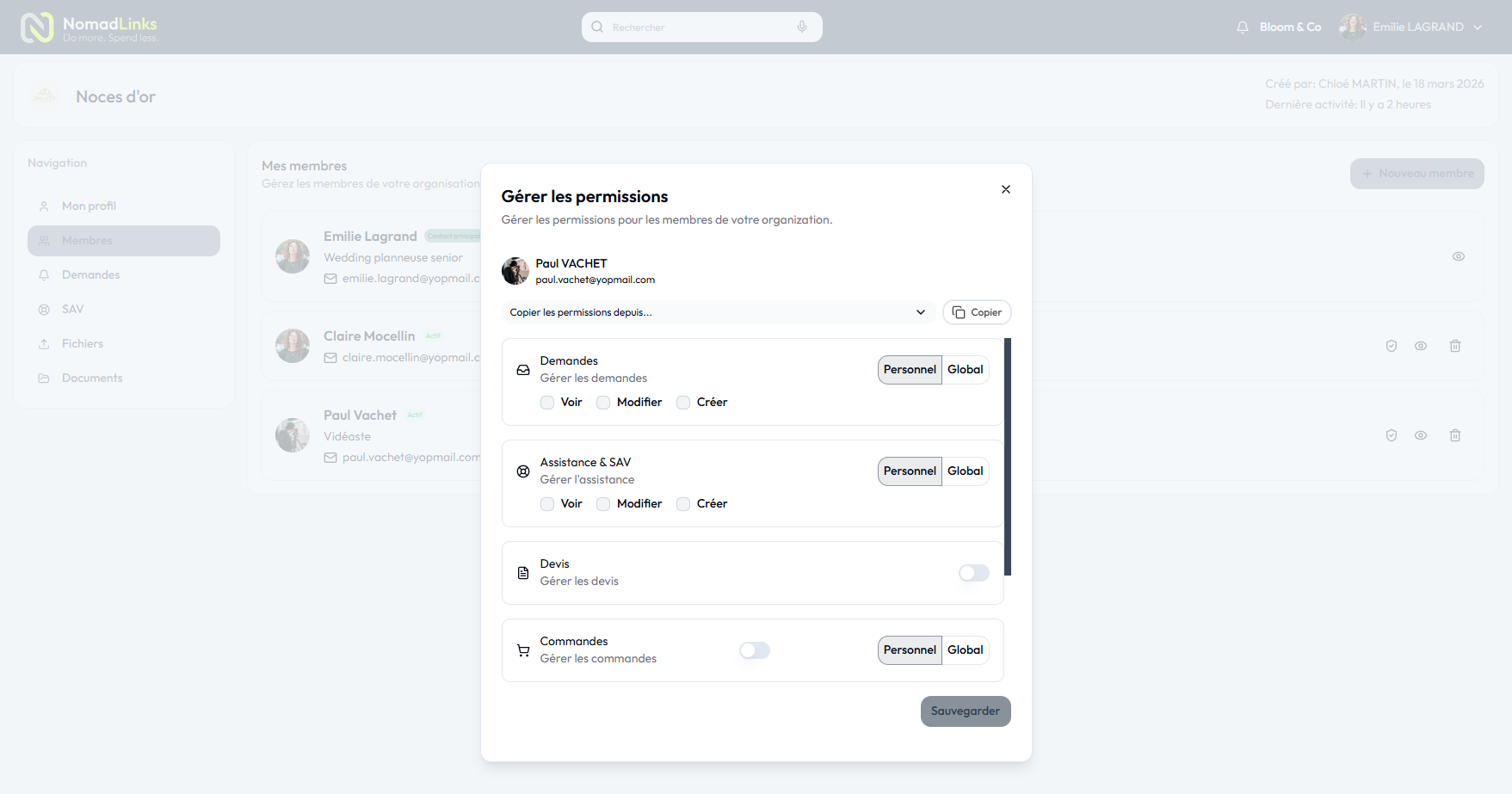
Définissez le niveau d’accès par fonctionnalité :
○ Voir : le membre peut consulter les informations
○ Créer : il peut ajouter de nouveaux éléments
○ Modifier : il peut éditer et alimenter des demandes existantes, même celles dont vous êtes à l’origine
Utilisez le bouton interrupteur pour choisir le périmètre d’accès :
○ Personnel : le membre accède uniquement à ses propres éléments
○ Global : il accède à l’ensemble des éléments de l’organisation
Copier les permissions : vous avez la possibilité de dupliquer les droits d’un autre membre pour gagner du temps dans la configuration.
Une fois vos modifications effectuées, n’oubliez pas de cliquer sur « Sauvegarder » pour les appliquer.
Info pratique :Si ses droits sont paramétrables, un membre ne peut pas, en revanche, ajouter de membre supplémentaire à son tour. Cette fonction est réservée au contact principal de votre structure.
04.
Demandes
La page Demandes vous permet de solliciter votre prestataire pour des questions d’ordre général : poser des questions à l’équipe, demander un rendez-vous ou toute question d'usage non liée à un dysfonctionnement ou un besoin de dépannage. Les signalements d’anomalies seront traités, eux, dans l’onglet SAV, détaillé plus bas.
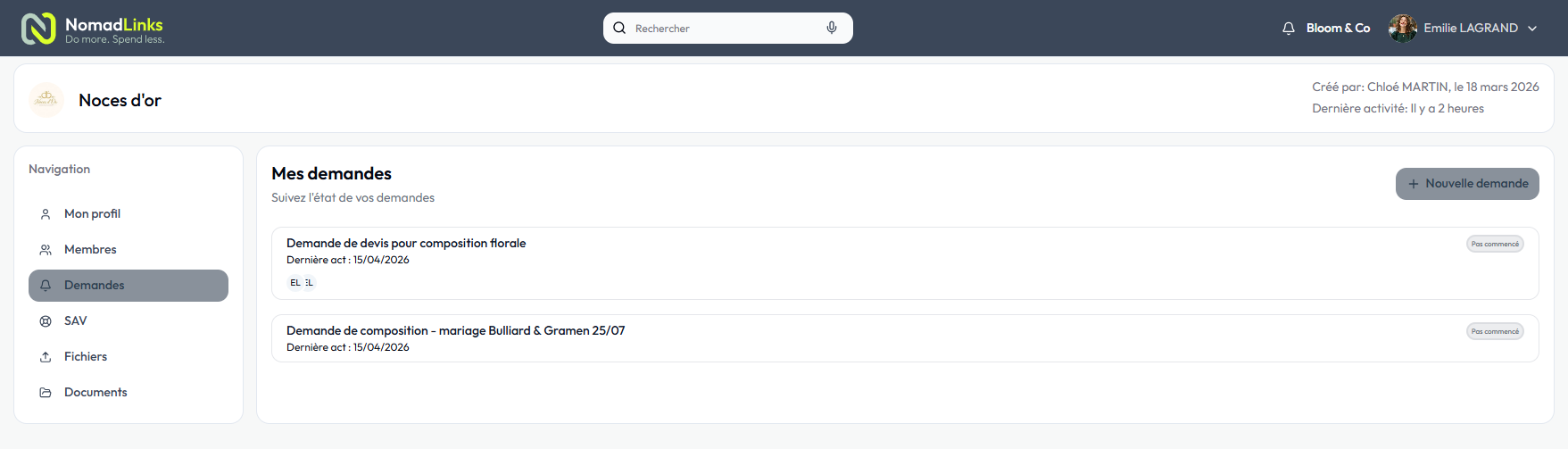
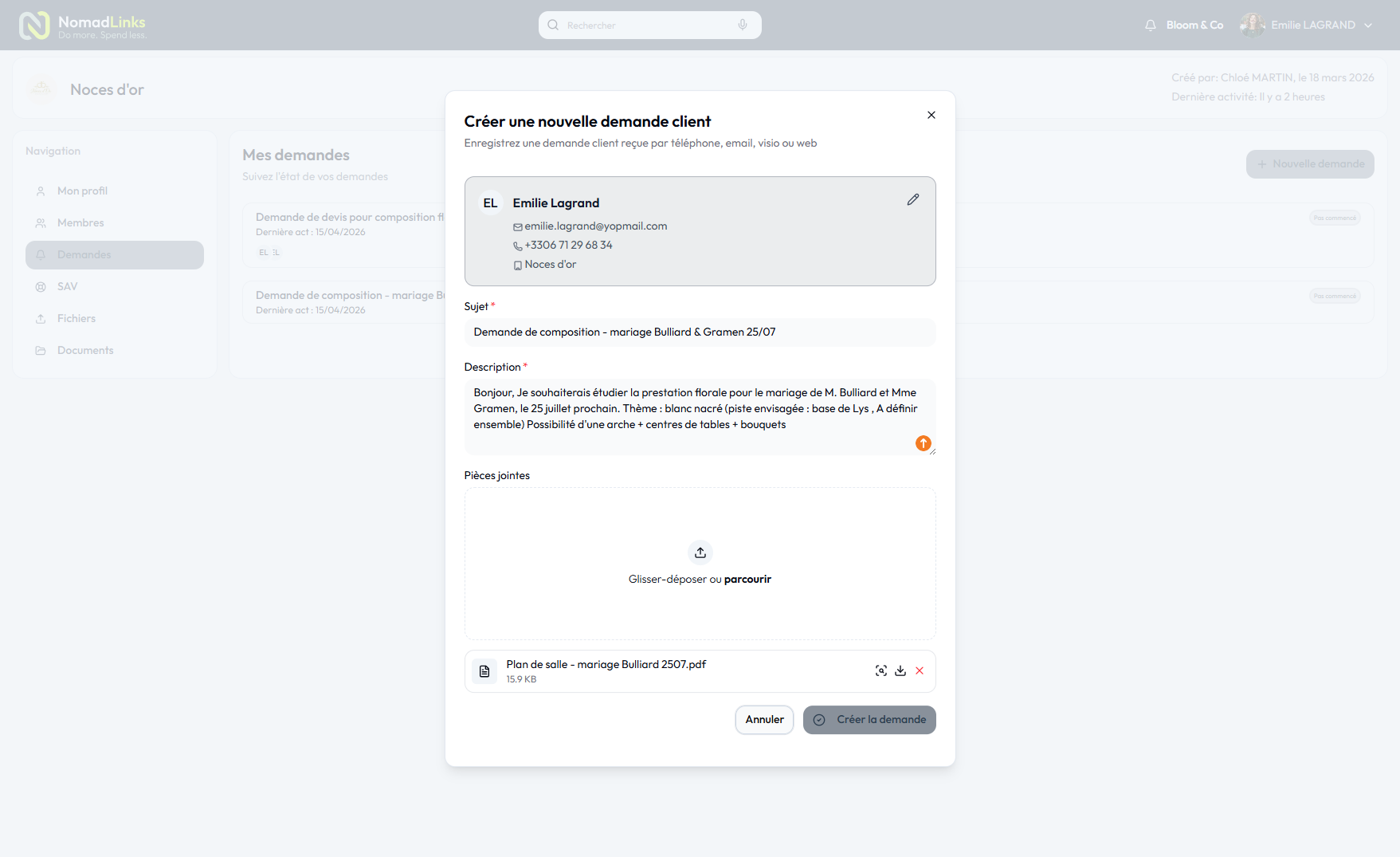

Toutes vos demandes créées apparaissent ici sous forme de liste, avec pour chacune d’entre elles : le sujet et la date de dernière activité. Pour rouvrir une demande existante et consulter son contenu ou y apporter une réponse, cliquez dessus.
Cliquez sur le bouton"Nouvelle demande"en haut de la page pour ouvrir le formulaire de création. Renseignez les informations suivantes :
• Sujet: donnez un titre clair et concis à votre demande
• Description: détaillez votre question ou votre besoin
• Pièces jointes: ajoutez si besoin des fichiers en les glissant-déposant dans la zone prévue, ou en cliquant sur "parcourir"
Une fois le formulaire complété, cliquez sur"Créer la demande"pour l'envoyer à votre prestataire, ou sur "Annuler" pour abandonner.
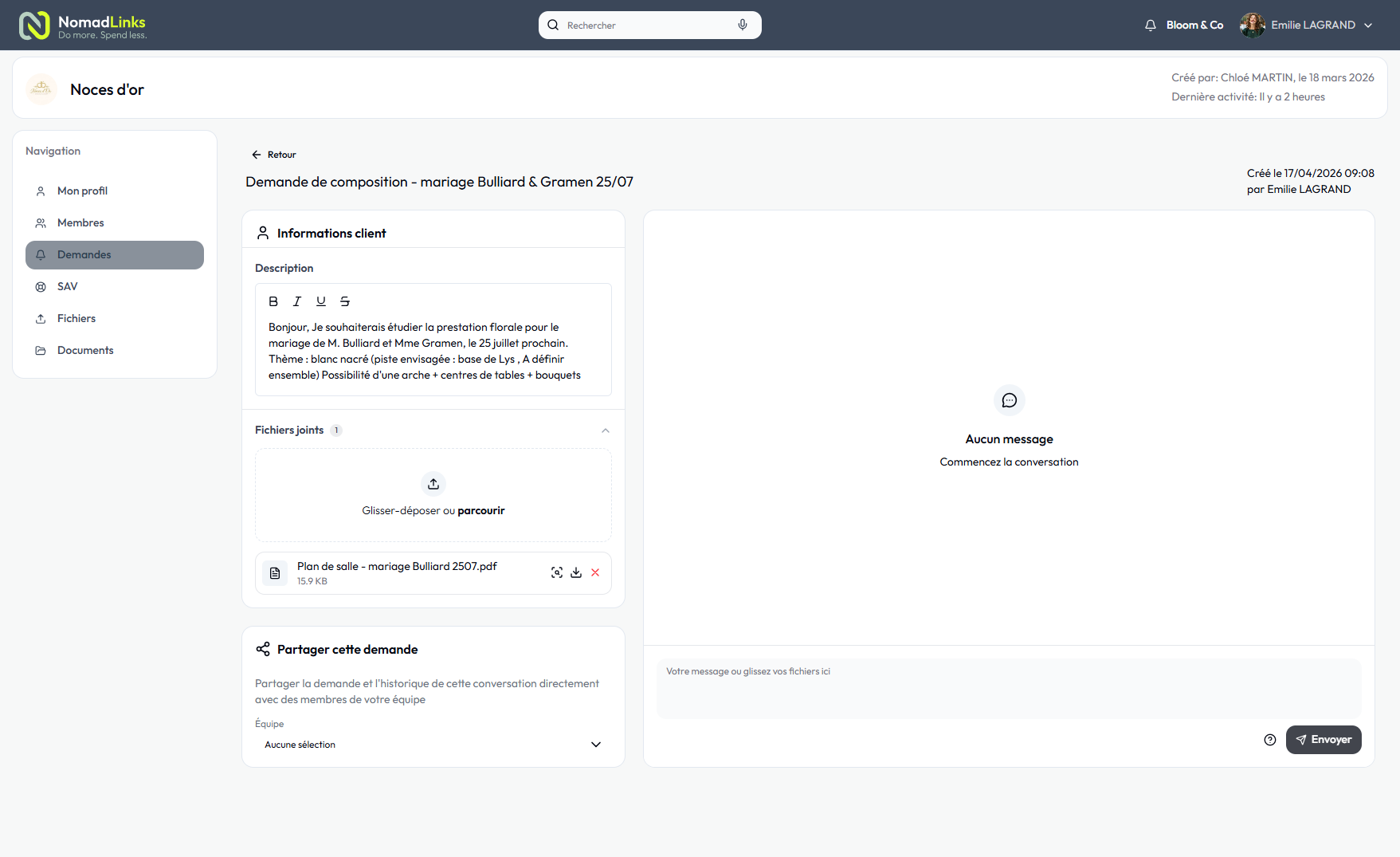
Une fois la demande créée, vous accédez à sa page de détail. Vous y retrouvez la description initiale ainsi que l'historique de la conversation. La zone de messagerie à droite vous permet d'envoyer des messages complémentaires ou de joindre des fichiers directement dans le fil de la demande.
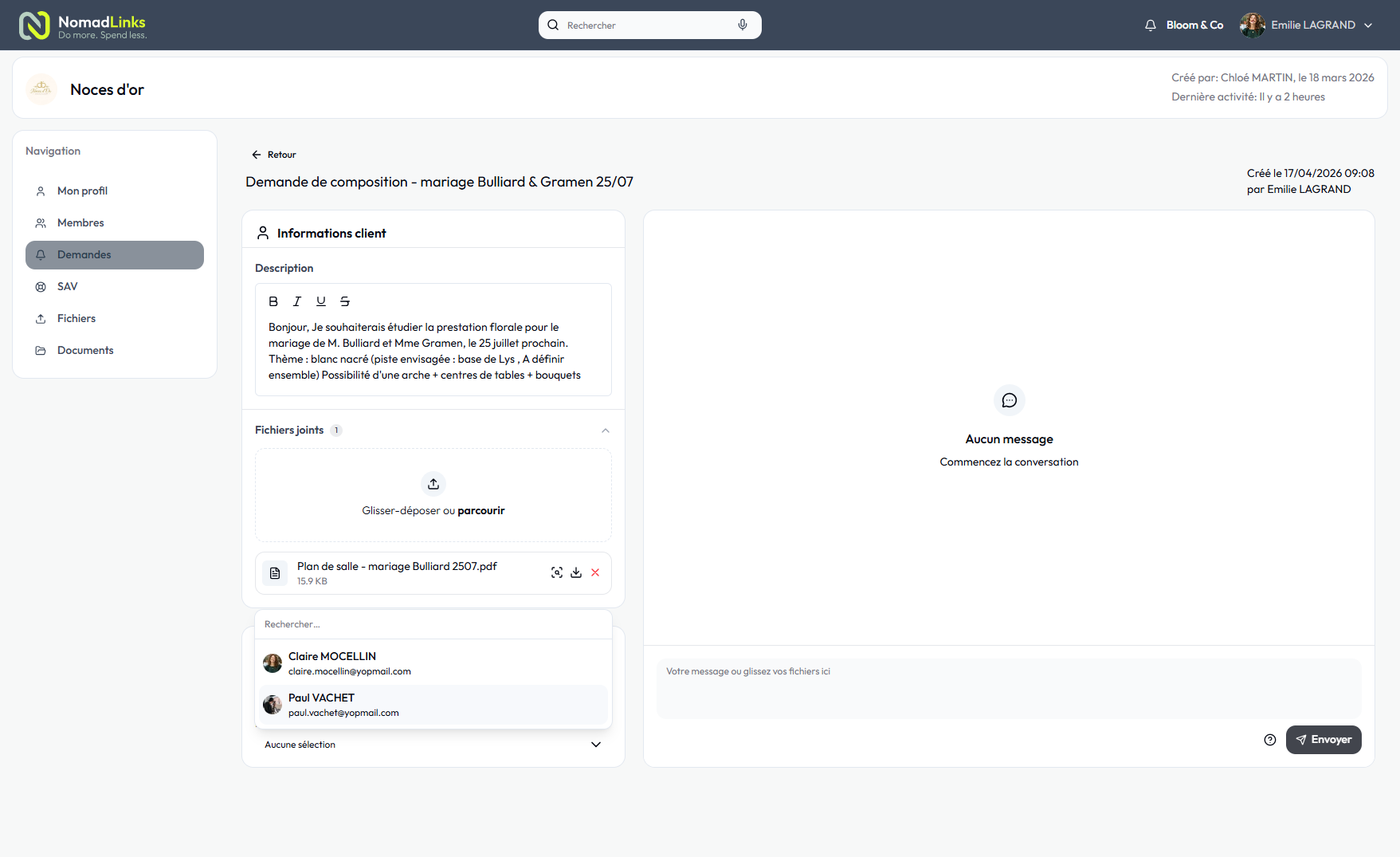
Depuis le détail d'une demande, la section"Partager cette demande"vous permet de partager la demande en question avec d'autres membres de votre organisation. En y associer un ou plusieurs membres de votre équipe, ces derniers auront alors accès à la demande et à l'historique complet de la conversation.
Cette fonction est particulièrement utile pour tenir vos collaborateurs informés ou traiter une demande à plusieurs. Chaque membre associé à la demande, tout comme le créateur de la demande, sera notifié lorsque votre prestataire vous répond ou vous adresse des fichiers, sur votre espace client NomadLinks (icone 🔔 dans la barre supérieure) ainsi que par e-mail, sur chaque adresse e-mail renseignée pour les différents membres.
Si vous ne souhaitez pas recevoir de notification e-mail, rappelez-vous que vous pouvez personnaliser vos préférences de notifications dans votre espace « Mon profil ».
important :Vous ne pouvez pas associer une demande à un membre qui n’aurait pas les droits à la fonction Demandes. Attention donc à bien lui ouvrir cette permission.
05.
SAV
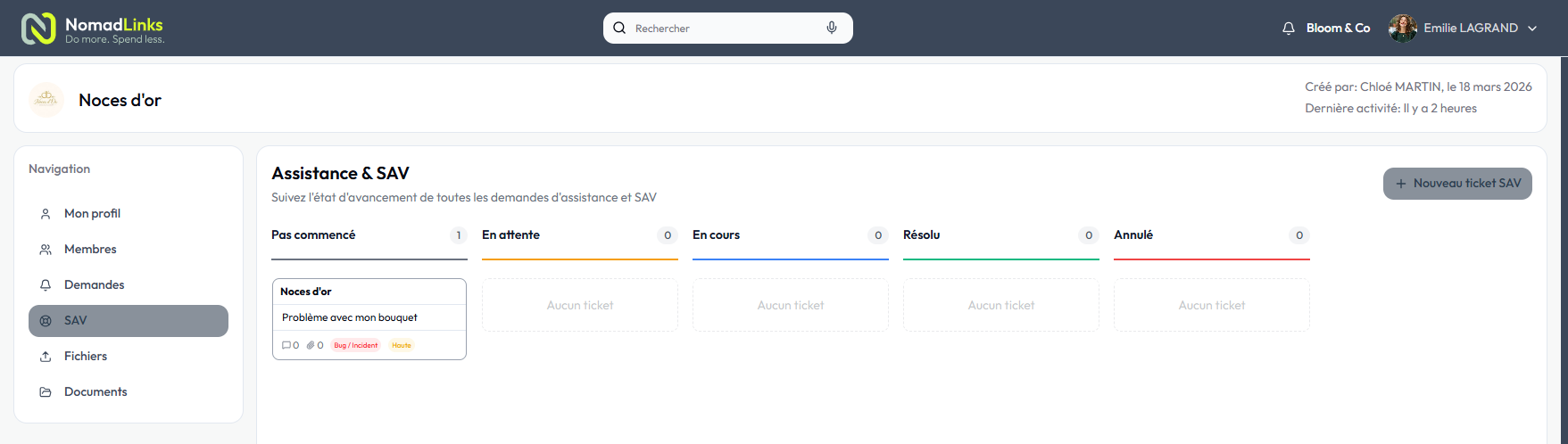
La page SAV vous permet de créer et suivre toutes vos demandes d'assistance technique auprès de votre prestataire.
Suivi des tickets : tableau kanban
Une fois vos tickets créés, ils apparaissent dans un tableau organisé en colonnes selon leur état d'avancement. Les différentes colonnes ont été créées par votre prestataire et définissent l’étape de prise en charge de votre ticket, par exemple : En attente de prise en charge, Traitement en cours, Contrôle, Terminé, Blocage, etc.
Créer un nouveau ticket SAV
Cliquez sur"Nouveau ticket SAV". Une fenêtre s’ouvre. Renseignez les champs suivants :
• Sujet: décrivez brièvement votre demande
• Description: décrivez votre demande de la manière la plus précise possible. Pour un problème sur son site Internet par exemple, pensez à inclure :
○ Les étapes pour reproduire le problème (ex. : "Je clique sur X, puis Y…")
○ Le résultat obtenu en suivant ces étapes
○ Le résultat attendu
○ L'URL de la page concernée
○ Des captures d'écran ou pièces jointes si nécessaire
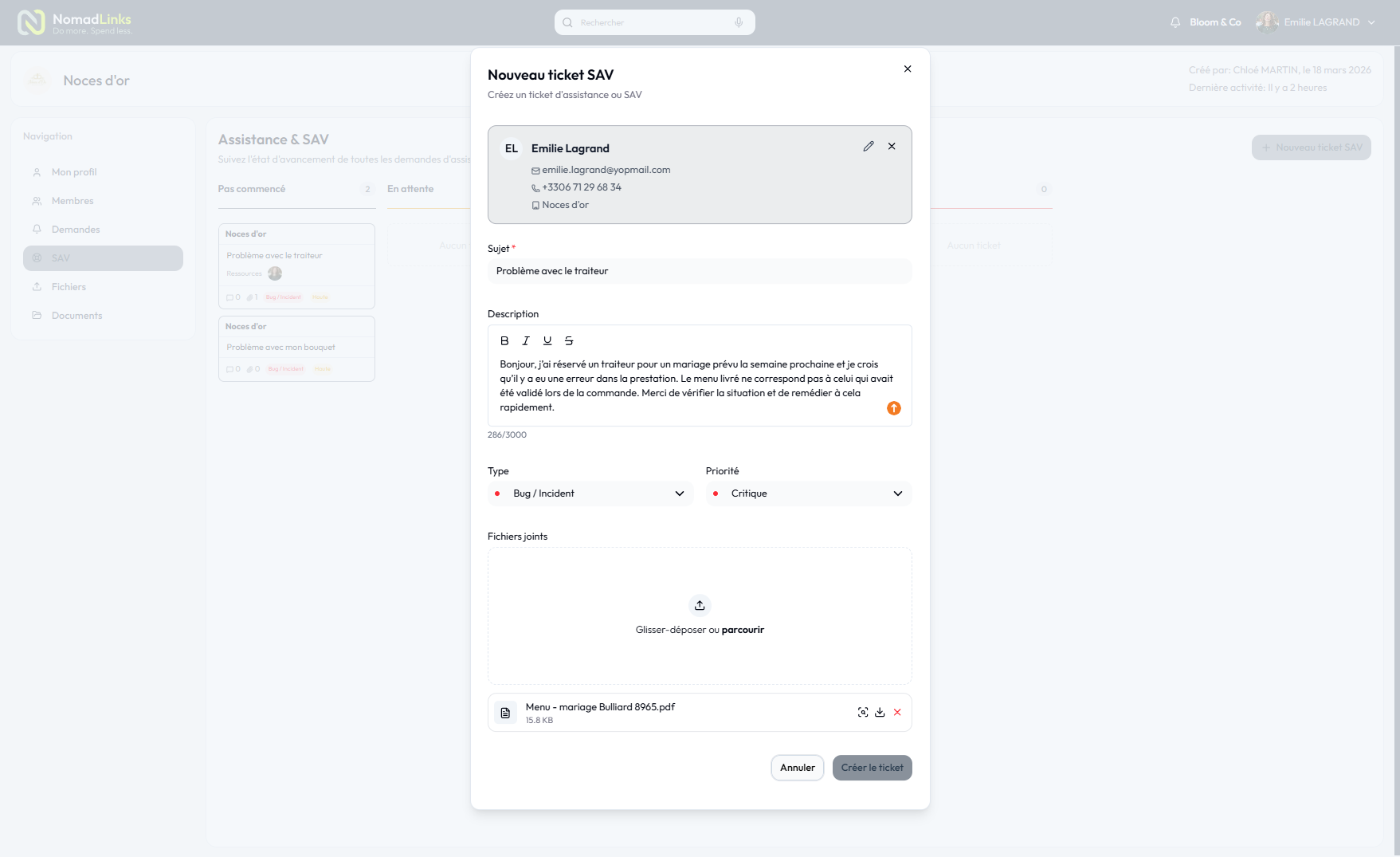
Plus votre description est détaillée, plus votre prestataire pourra traiter votre demande rapidement, sans échange supplémentaire. La mise en forme est disponible : gras, italique, souligné, barré.
• Type: Choisissez la catégorie qui correspond le mieux à votre demande :
Bug / Incident : un dysfonctionnement ou comportement inattendu de la solution, prestation
Amélioration : une suggestion ou demande de nouvelle fonctionnalité
Question d'usage : une interrogation sur l'utilisation de la plateforme
Admin / Commercial : une demande liée à votre contrat, facturation ou organisation
Autre : tout ce qui ne rentre pas dans les catégories précédentes
• Priorité: Indiquez le niveau d'urgence de votre demande :
Critique : votre site Internet est hors service
Haute : un élément bloquant est constaté, mais le service continu de fonctionner
Moyenne : une anomalie est relevée, mais des contournements sont possibles
Basse : il s'agit plutôt d'un élément de confort ou d'une amélioration mineure
• Fichiers joints: glissez-déposez vos fichiers ou cliquez sur "parcourir" pour en ajouter
Cliquez sur "Créer le ticket"pour soumettre votre demande, ou "Annuler" pour abandonner.
Consulter et suivre un ticket
En cliquant sur un ticket, vous accédez à sa page de détail où vous pouvez :
• Échanger avec votre prestataire: rédigez un message dans la zone de conversation et cliquez sur "Envoyer", ou glissez-déposez directement des fichiers dans la zone de message
• Consulter la description et les fichiers jointsassociés au ticket
• Partager le ticket avec votre équipe: la section "Partager ce ticket" permet de donner accès à la demande et à l'historique de la conversation aux membres de votre organisation
• Suivre l'avancement: le type et la priorité du ticket sont visibles, et sa progression se reflète en temps réel dans le tableau kanban
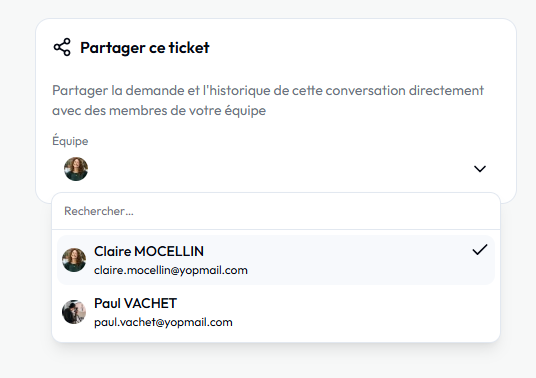
important :Vous ne pouvez pas partager un ticket à un membre de votre équipe qui n’aurait pas les droits à la fonction Assistance SAV.Attention donc à bien lui ouvrir cette permission.
06.
Fichiers
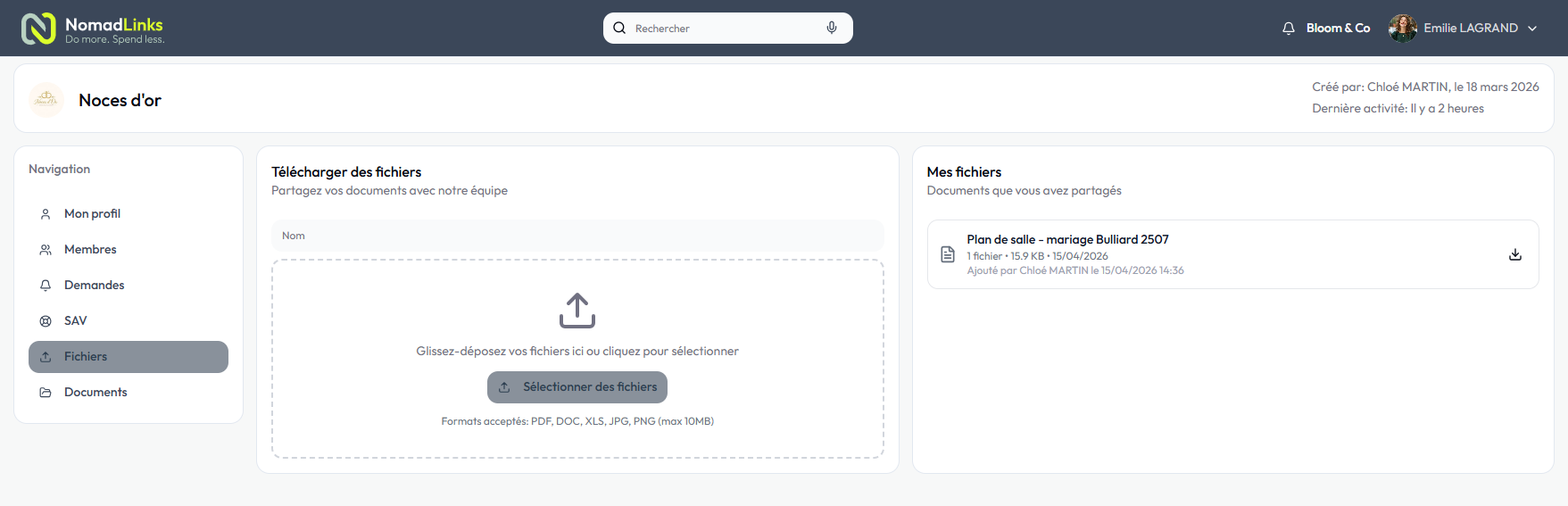
La page Fichiersvous permet de partager des documents directement avec l’équipe de votre prestataire. Vous pouvez en envoyer et en recevoir.
Transmettre un fichier
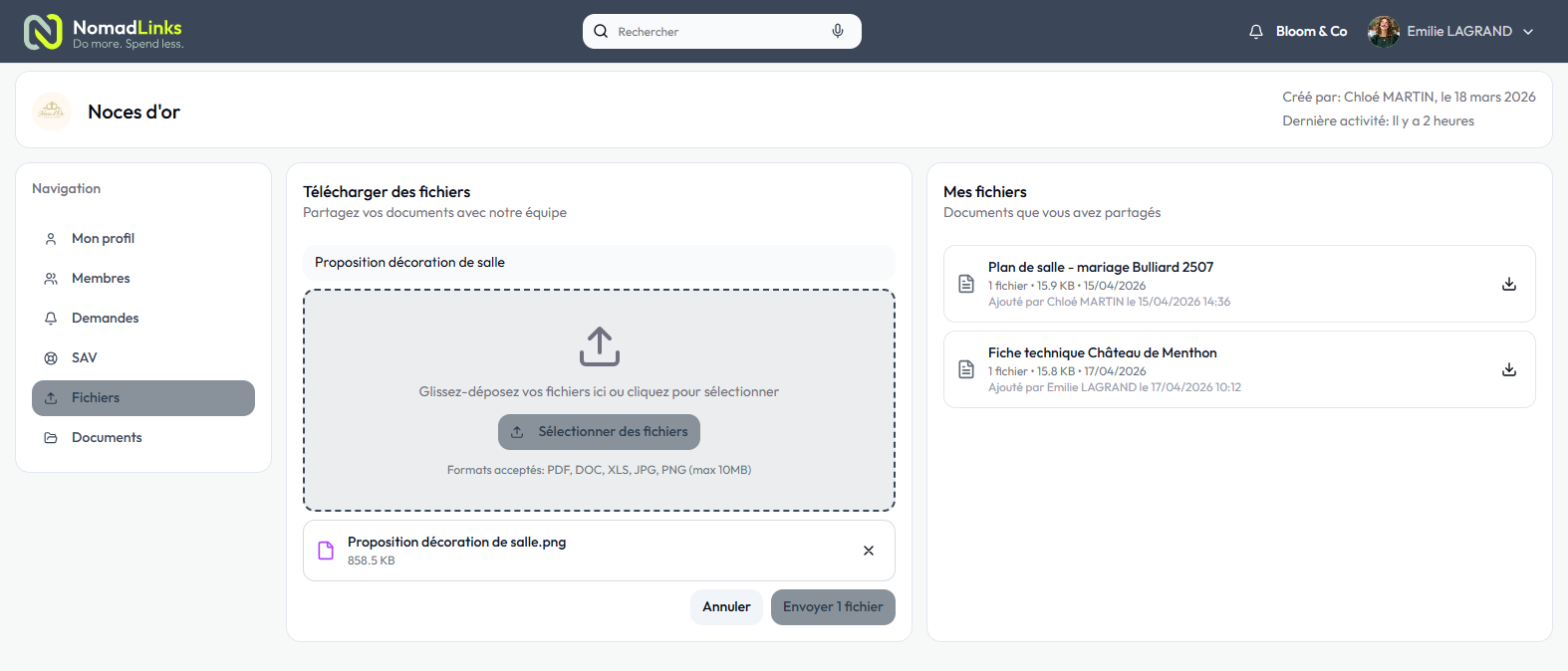
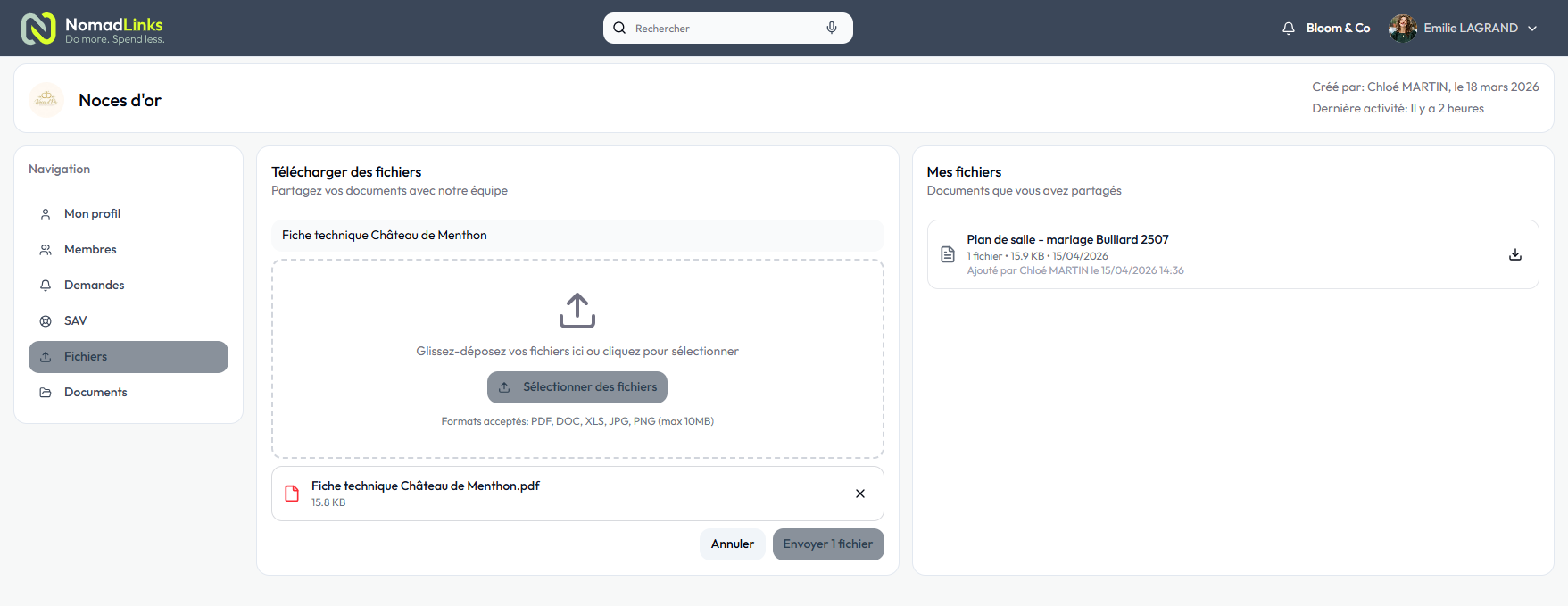
Pour envoyer un fichier à votre prestataire, cliquez sur le bouton « Sélectionner des fichiers » ou faites un glisser-déposer directement dans la zone prévue à cet effet.
Les formats acceptés sont : PDF, DOC, XLS, JPG, PNG, dans la limite de 10 Mo par fichier.
Donnez un titre à votre fichier pour un meilleur suivi en renseignant le champ « Nom ».
Cliquez sur le bouton « Envoyer 1 fichier » pour valider l’envoi.
Mes fichiers
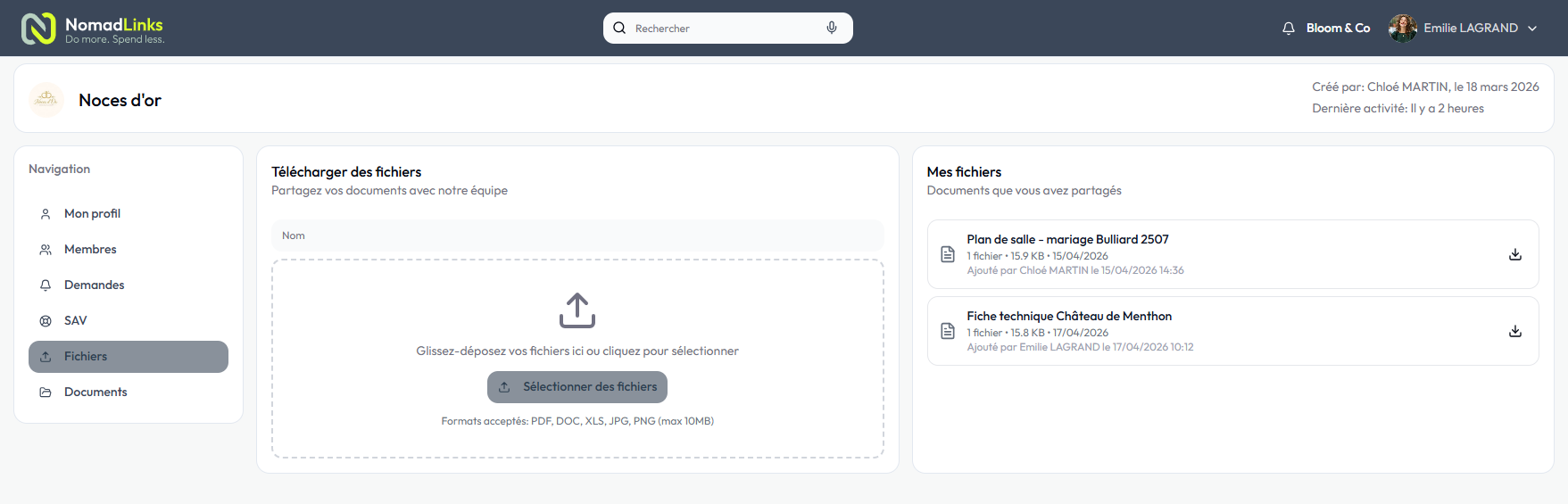
Dans le panneau « Mes fichiers », vous retrouvez les fichiers que vous avez envoyés à votre prestataire, mais également ceux qu’il vous a transmis.
Pour une meilleure traçabilité, chaque échange de fichier estdaté précisément : jour et heure, et la personne ayant initié l’envoi est également identifiée par la mention « Ajouté par + Nom de l’interlocuteur ».
Impossible de confondre qui de vos membres ou de votre prestataire a transmis tel document ! Pratique, non ?
07.
Documents
La page Documentscentralise l'ensemble de vos documents commerciaux et contractuels, organisés en plusieurs onglets.
Devis
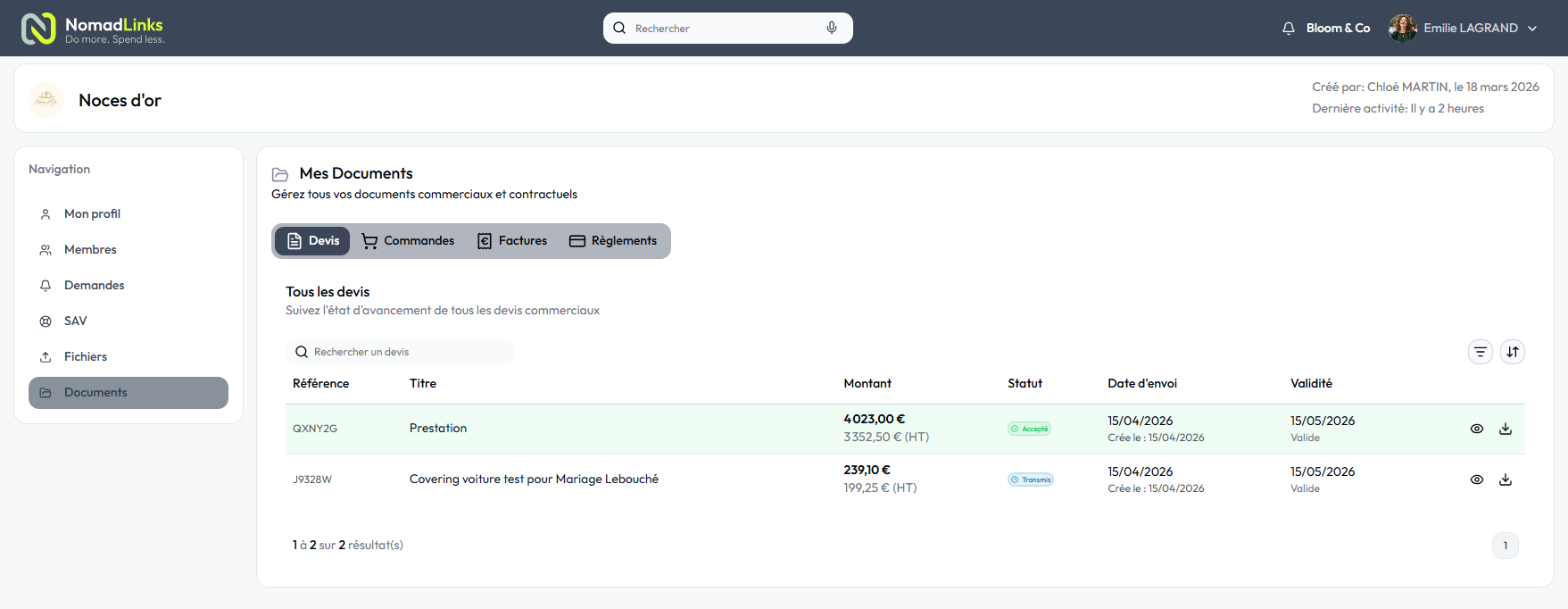
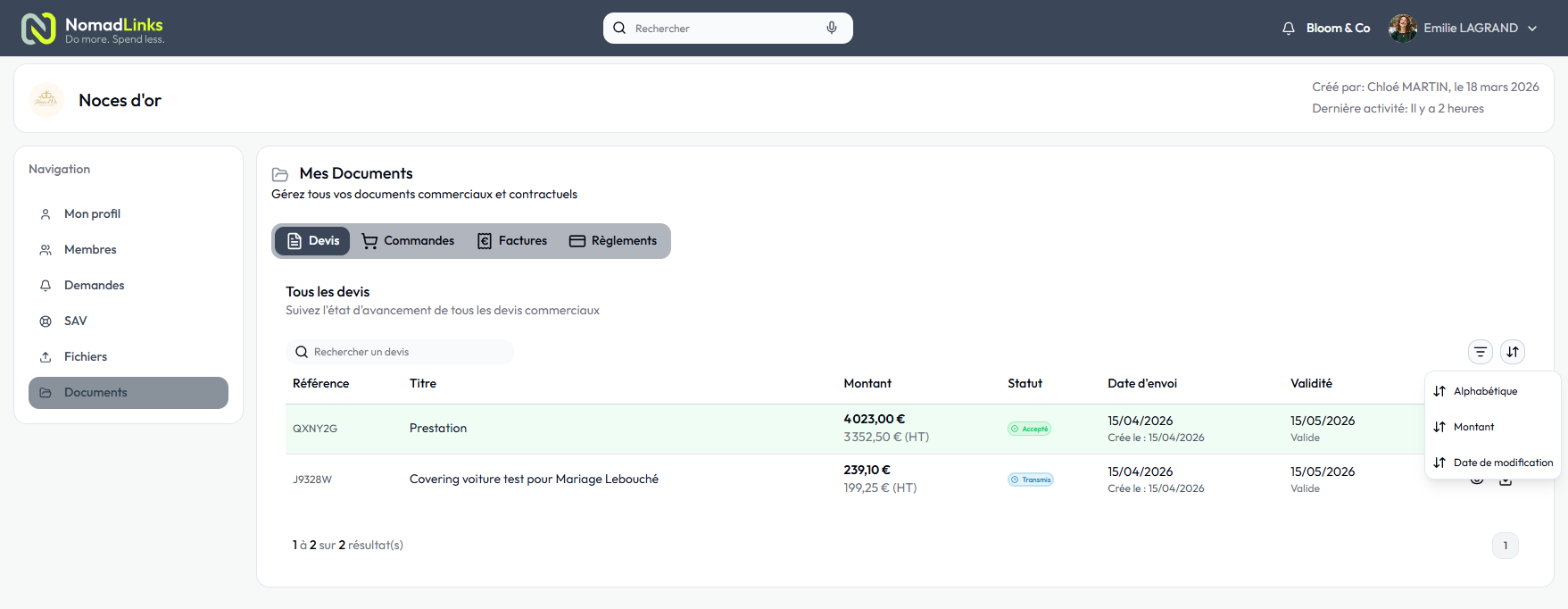
L'onglet Devis regroupe l'ensemble de vos propositions commerciales. Vous pouvez y suivre leur statut en temps réel, de la création jusqu'à l'acceptation ou l'archivage.
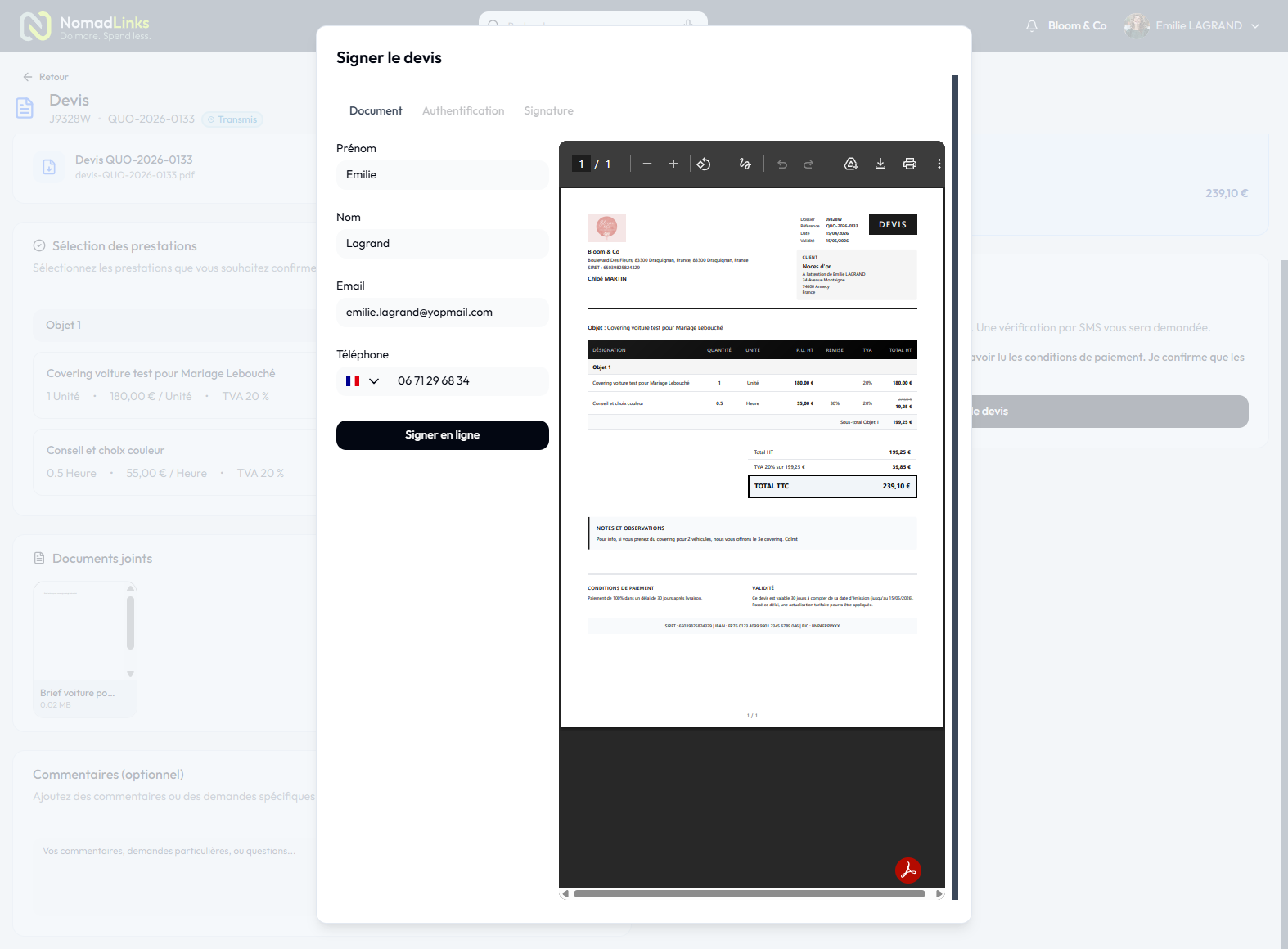
C’est également ici que vous pourrez valider un devis, en cliquant sur l’icone 👁 puis « Signer le devis » qui vous permet de le réviser et de le signer électroniquement.
Suivez l'état d'avancement de tous vos devis commerciaux en un coup d’œil :
• Référence : L'identifiant unique du devis (ex. : CSZA95)
• Titre : L'intitulé de la prestation
• Montant : Le montant TTC, avec le montant HT affiché en dessous
• Statut : L'état actuel du devis (détaillé plus bas)
• Date d'envoi : La date d'envoi au client, et la date de création en dessous
• Validité : La date limite de validité du devis, avec indication si toujours valide
Les statuts d'un devis
• Brouillon: Le devis est en cours de rédaction, non encore envoyé
• Transmis: Le devis a été envoyé au client
• Accepté : Le client a validé le devis (ligne surlignée en vert)
• Refusé : Le client a décliné la proposition
• Archivé : Le devis a été archivé manuellement
Bon à savoir
Les devis acceptés sont surlignée en vert pour être facilement visible
Rechercher un devis
La barre de recherche vous permet de retrouver un devis en tapant sa référence ou son titre.
Filtrer par statut
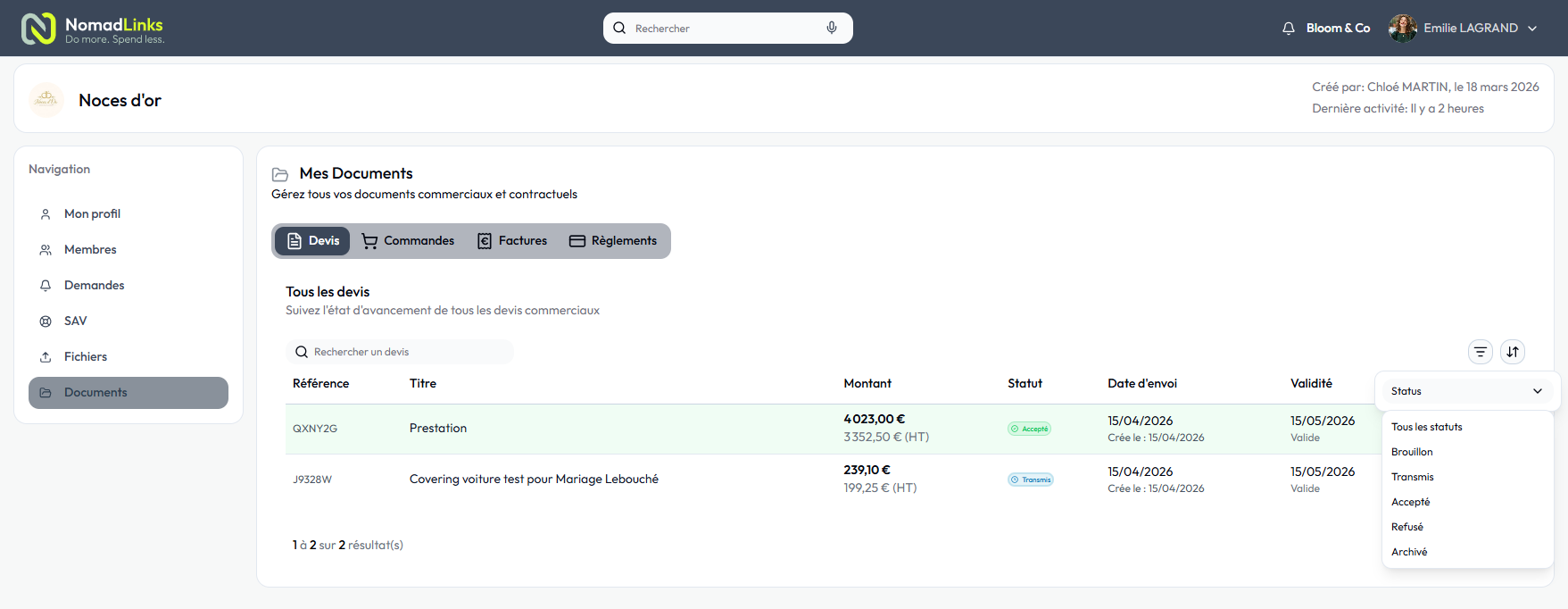
L'icône ☰ ouvre un menu de filtrage par Statut. Sélectionnez parmi :
• Tous les statuts
• Brouillon• Transmis• Accepté• Refusé• ArchivéTrier les résultats
L'icône ↕ vous permet de réordonner la liste selon trois critères :
• Alphabétique : par ordre alphabétique du titre
• Montant : du montant le plus élevé au plus faible
• Date de modification : du plus récemment modifié au plus ancien
En fin de ligne, deux icônes sont disponibles :
• 👁 Voir : ouvre le devis en mode aperçu
• ⬇ Télécharger : télécharge le devis en PDF
Consulter le détail d’un devis
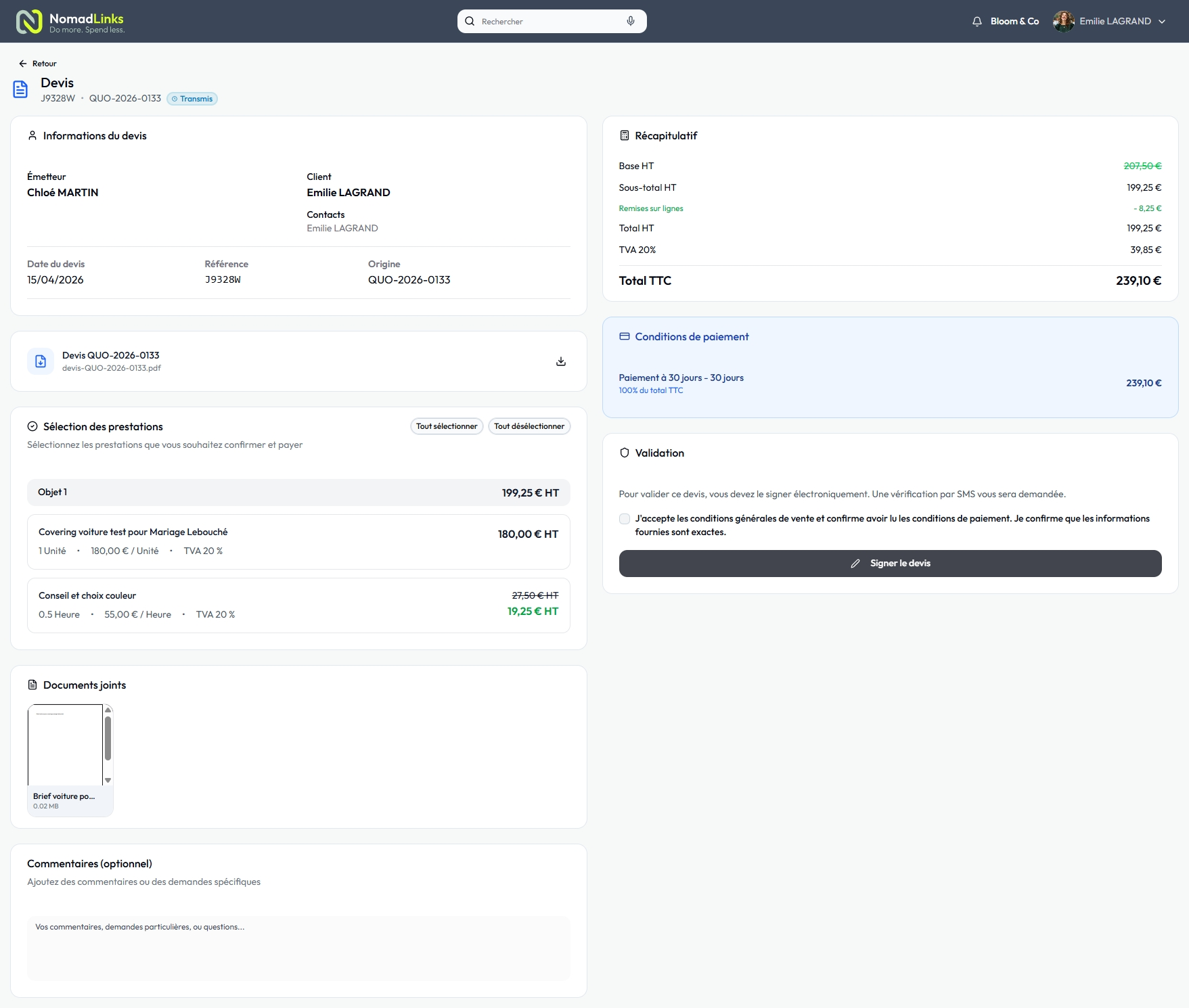
Lorsque vous cliquez sur l'icône 👁, vous accédez à la page complète du devis, qui se compose de plusieurs sections :
• Informations du devis
Les coordonnées de l'émetteur et du client, la date du devis, sa référence et son numéro d'origine.
• Fichier PDF
Une version du devis au format PDF est disponible en téléchargement directement en cliquant sur l’icone 📥.
• Sélection des prestations
La liste détaillée de chaque prestation incluse dans le devis (intitulé, quantité, prix unitaire, TVA, remises éventuelles). Des boutons Tout sélectionner / Tout désélectionner permettent de choisir les lignes à confirmer.
• Documents joints
Les fichiers annexés au devis (briefs, visuels, documents contractuels…) sont accessibles ici, avec une vignette d’aperçu.
• Commentaires
Un champ libre permet d'ajouter des demandes particulières ou questions avant validation.
• Récapitulatif
Le détail financier : base HT, remises sur lignes, sous-total HT, TVA et Total TTC.
• Conditions de paiement
Les modalités de règlement définies sur le devis par votre prestataire (exemple : paiement comptant à la signature, 100% du TTC).
• Validation
Pour valider un devis, vous devez au préalable cocher l'acceptation des CGV puis cliquer sur Signer le devis. Une vérification par SMS vous sera demandée pour finaliser la signature électronique.
Bon à savoir
La signature est électronique et sécurisée par SMS. Une fois signé, le statut du devis passe automatiquement à Accepté.
Commandes
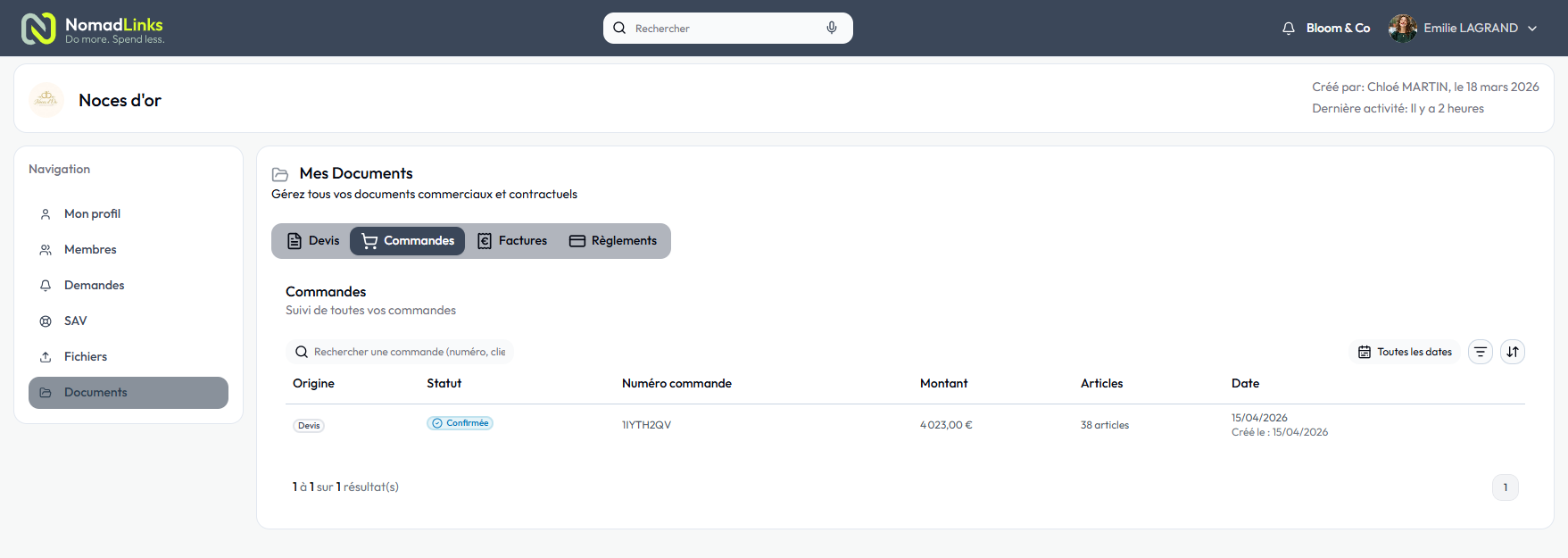
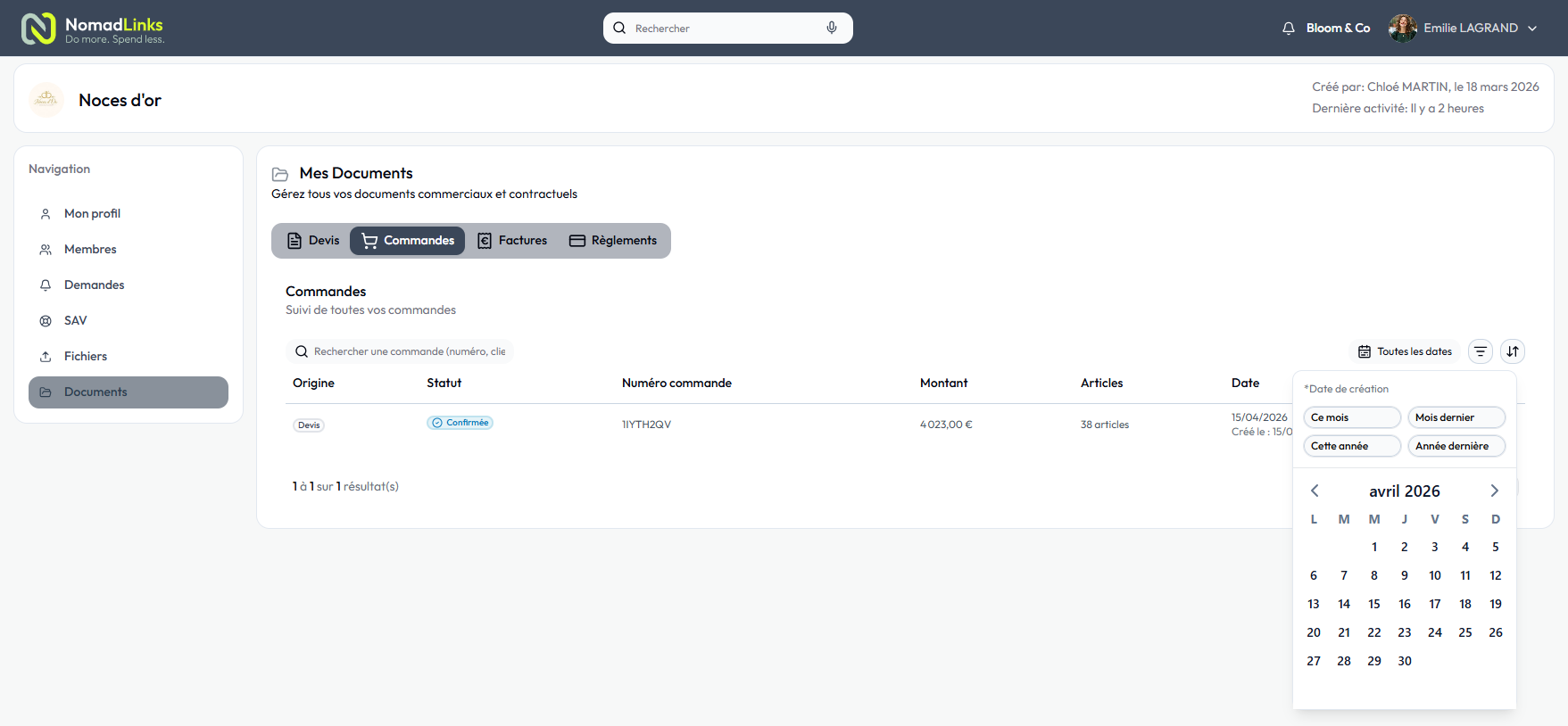
L'onglet Commandes regroupe toutes les commandes générées depuis vos devis acceptés ou créées directement. Vous pouvez y suivre leur avancement étape par étape.
Suivez toutes vos commandes en temps réel, de la confirmation à la livraison, avec les infos-clés visibles en un coup d’œil :
• Origine: La source de la commande (ex. : Devis)
• Statut: L'état actuel de la commande
• Numéro commande: L'identifiant unique de la commande (ex. : 5DC5EP95)
• Montant: Le montant total de la commande en euros
• Articles: Le nombre d'articles inclus dans la commande
• Date: La date de la commande et sa date de création
Rechercher une commande
La barre de recherche vous permet de retrouver une commande en tapant sa référence ou son titre.
Filtrer par date
Le bouton "Toutes les dates" ouvre un sélecteur de période basé sur la date de création. Vous pouvez choisir parmi les raccourcis rapides :
• Ce mois: les règlements du mois en cours
• Mois dernier: les règlements du mois précédent
• Cette année: tous les règlements de l'année en cours
• Année dernière: tous les règlements de l'année précédente
Ou sélectionner manuellement une plage de dates en naviguant dans le calendrier avec les flèches < et >.
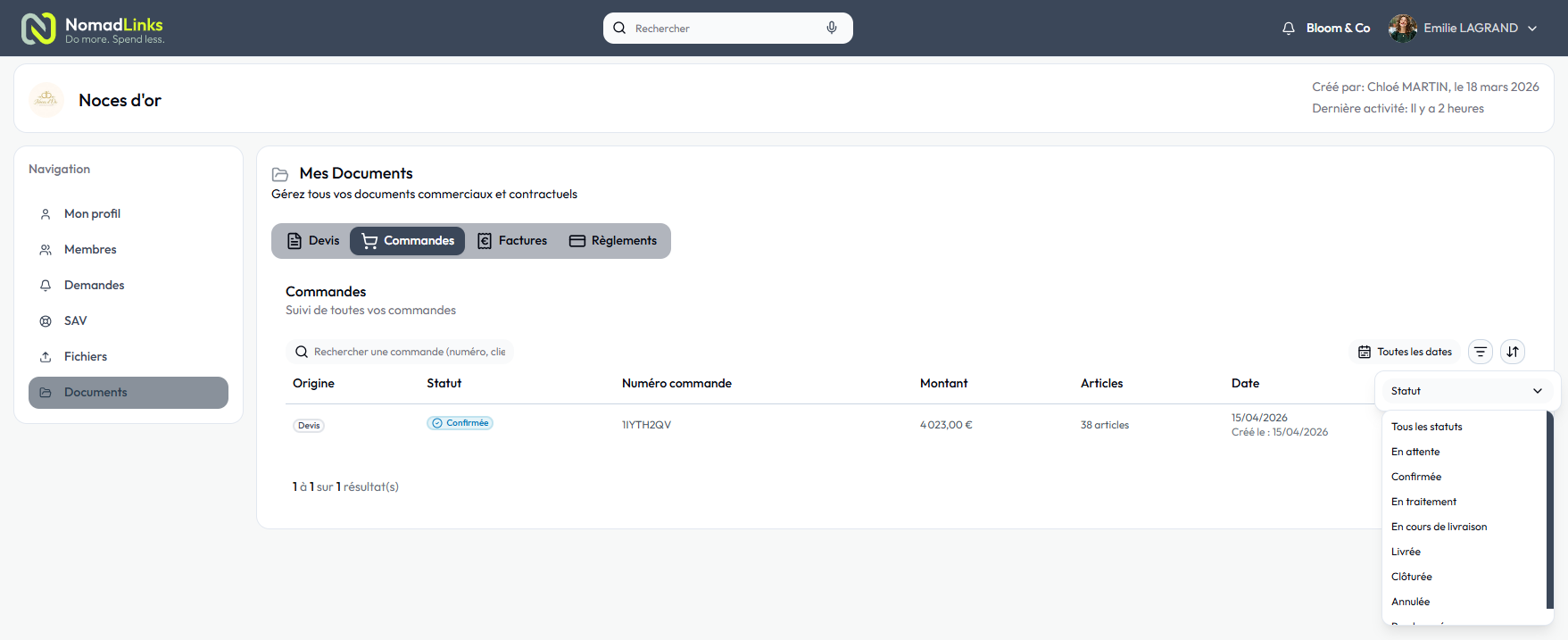
Filtrer par statut de commande
L'icône ☰ ouvre un menu de filtrage par Statut. Sélectionnez parmi :
• En attente : La commande est enregistrée mais pas encore traitée
• Confirmée : La commande a été confirmée
• En traitement : La commande est en cours de préparation
• En cours de livraison : La commande est partie chez le client
• Livrée : La commande a été remise au client
• Clôturée : La commande est terminée et archivée
• Annulée : La commande a été annulée
• Remboursée : La commande a fait l'objet d'un remboursement
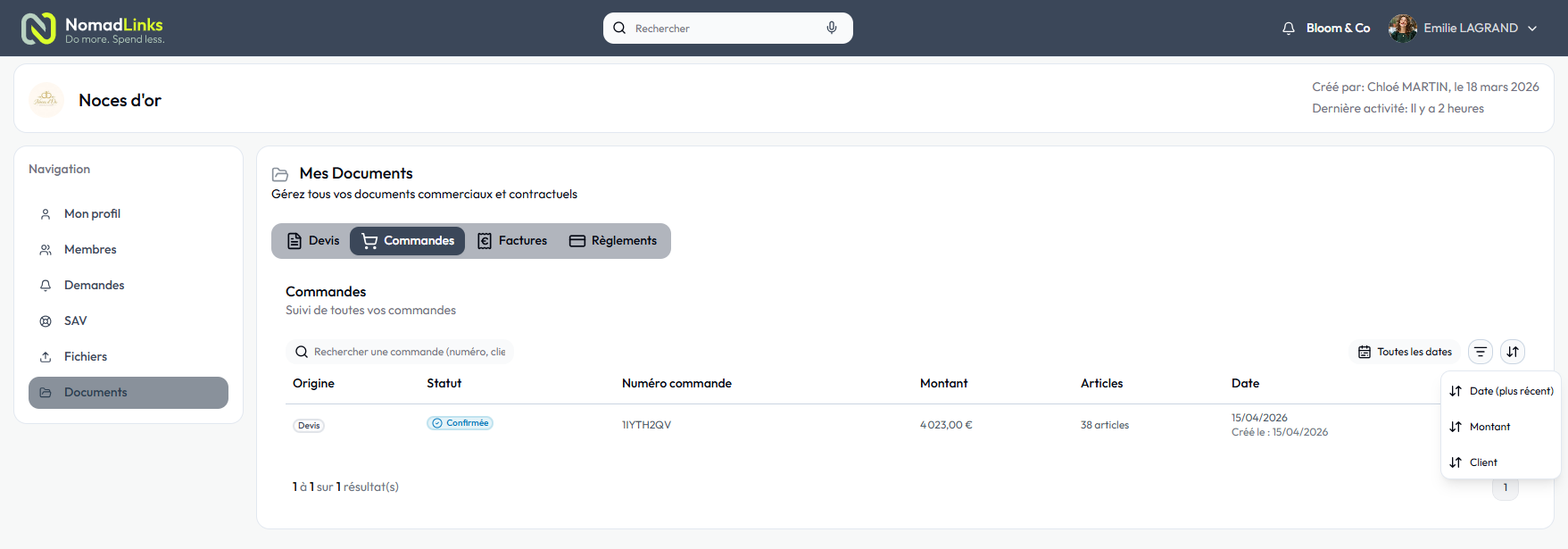
L'icône de tri ↕ vous permet de réordonner la liste selon 3 critères :
• Date (plus récent) : affiche les commandes de la plus récente à la plus ancienne
• Montant : affiche les commandes en triant les montants du plus élevé au plus faible, ou l’inverse
• Client : affiche les commandes en triant les noms des clients par ordre alphabétique (A -> Z) ou l’inverse (Z ->A)
Factures
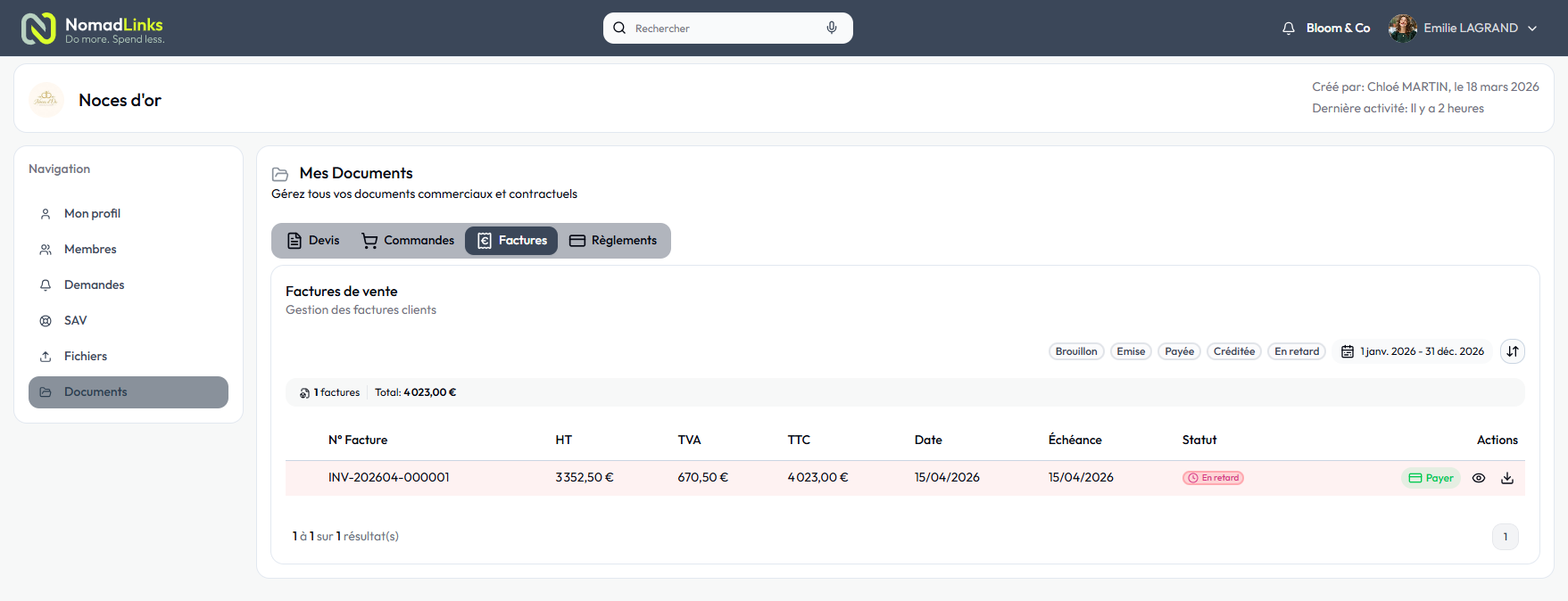
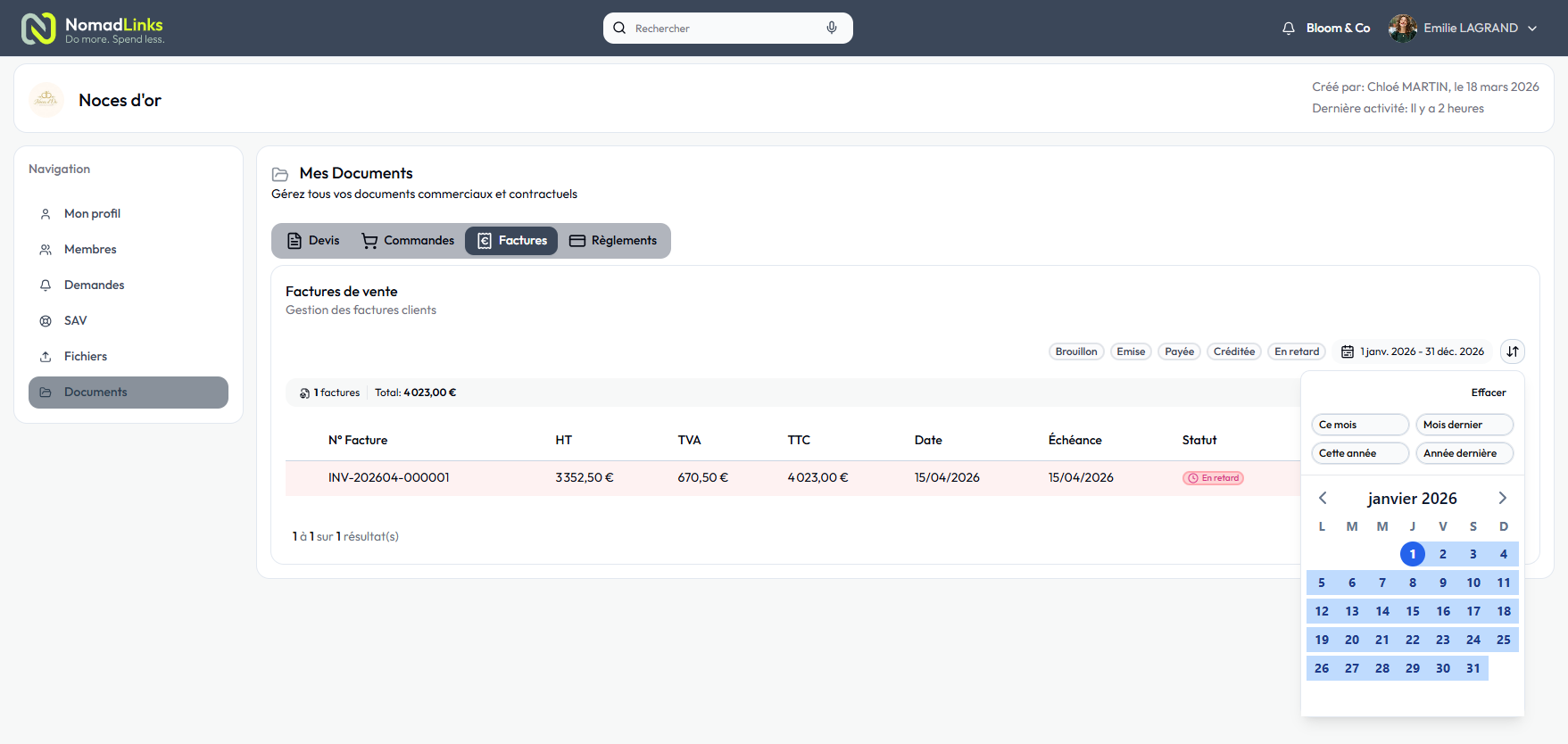
L'onglet Factures centralise l'ensemble de vos factures de vente. Vous pouvez y consulter leur état de paiement, les montants HT/TVA/TTC et les échéances à venir.
Gérez et suivez toutes vos factures clients en un seul endroit, avec les infos-clés visibles en un coup d’œil :
• N° Facture: L'identifiant unique de la facture
• HT: Le montant hors taxes
• TVA: Le montant de la TVA applicable
• TTC: Le montant total toutes taxes comprises
• Date: La date d'émission de la facture
• Échéance: La date limite de paiement
• Statut: L'état actuel de la facture
• Actions: Les actions disponibles sur la ligne
Les statuts d'une facture
Les statuts sont accessibles directement en haut de liste sous forme de boutons filtres rapides :
• Brouillon : La facture est en cours de rédaction, non encore émise
• Emise : La facture a été envoyée au client
• Payée : Le règlement a été reçu et enregistré
• Créditée : Un avoir a été émis sur cette facture
• En retard : La date d'échéance est dépassée et le paiement n'a pas été reçu
Cliquez directement sur un bouton de statut pour filtrer instantanément la liste — pas besoin de passer par un menu déroulant.
Compteur récapitulatif
En haut du tableau, un bandeau affiche en temps réel le nombre total de factures et le total cumulé en euros correspondant aux filtres actifs.
Bon à savoir
Les factures en retard sont particulièrement importantes à surveiller. Utilisez le filtre "En retard" régulièrement pour relancer vos clients à temps.
Filtrer par date
Le bouton "Toutes les dates" ouvre un sélecteur de période basé sur la date de création. Vous pouvez choisir parmi les raccourcis rapides :
• Ce mois: les règlements du mois en cours
• Mois dernier: les règlements du mois précédent
• Cette année: tous les règlements de l'année en cours
• Année dernière: tous les règlements de l'année précédente
Ou sélectionner manuellement une plage de dates en naviguant dans le calendrier avec les flèches < et >.
Trier les résultats
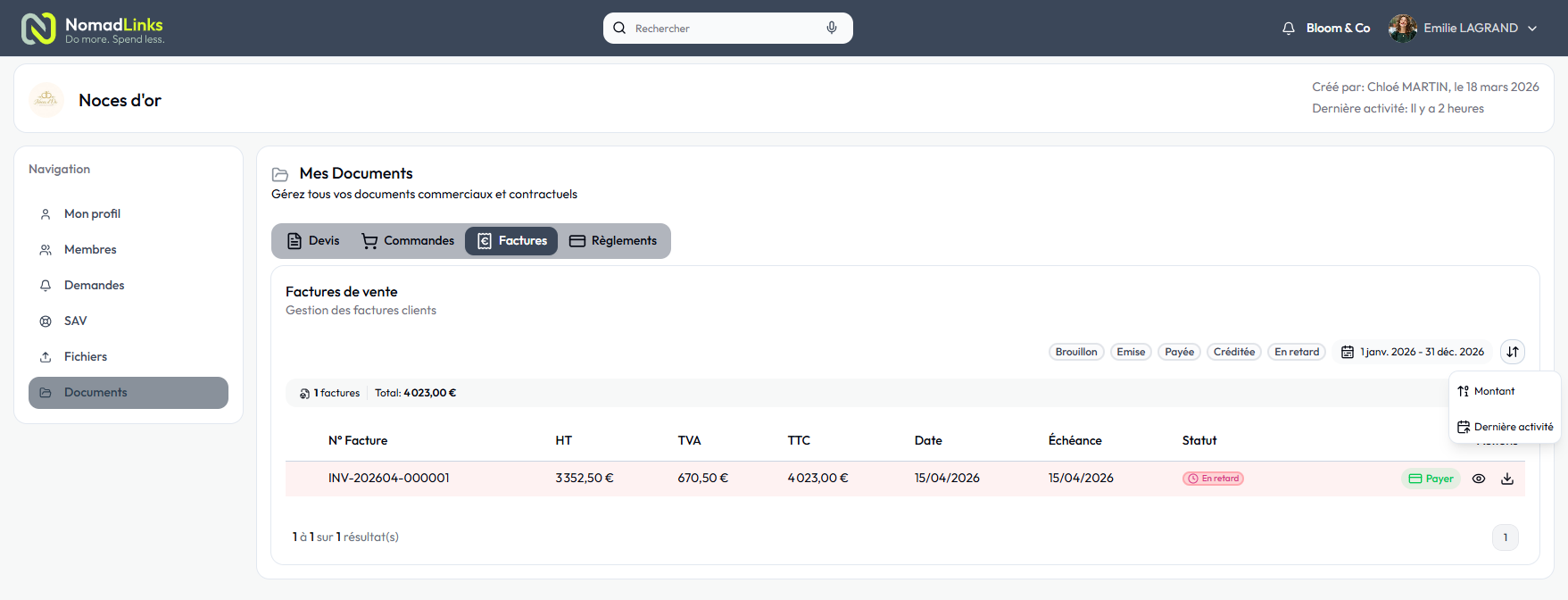
L'icône de tri ↕ vous permet de réordonner la liste selon deux critères :
• Montant: du montant le plus élevé au plus faible
• Dernière activité: de la facture la plus récemment modifiée à la plus ancienne
Règlements
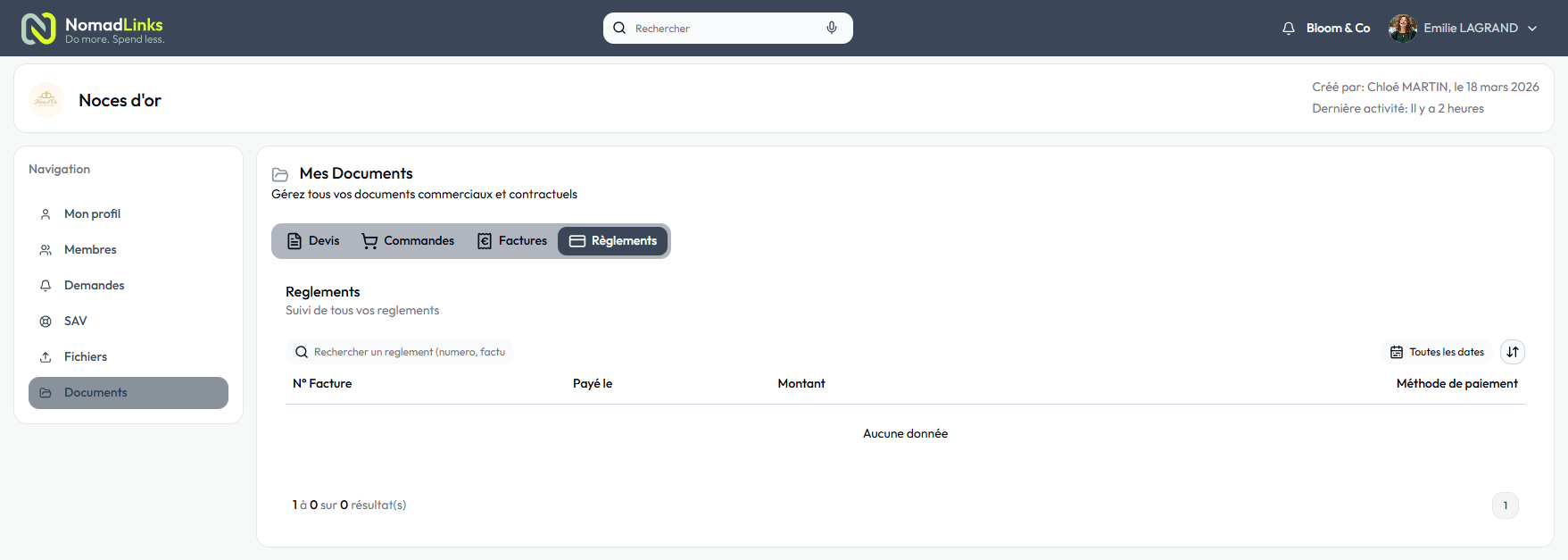
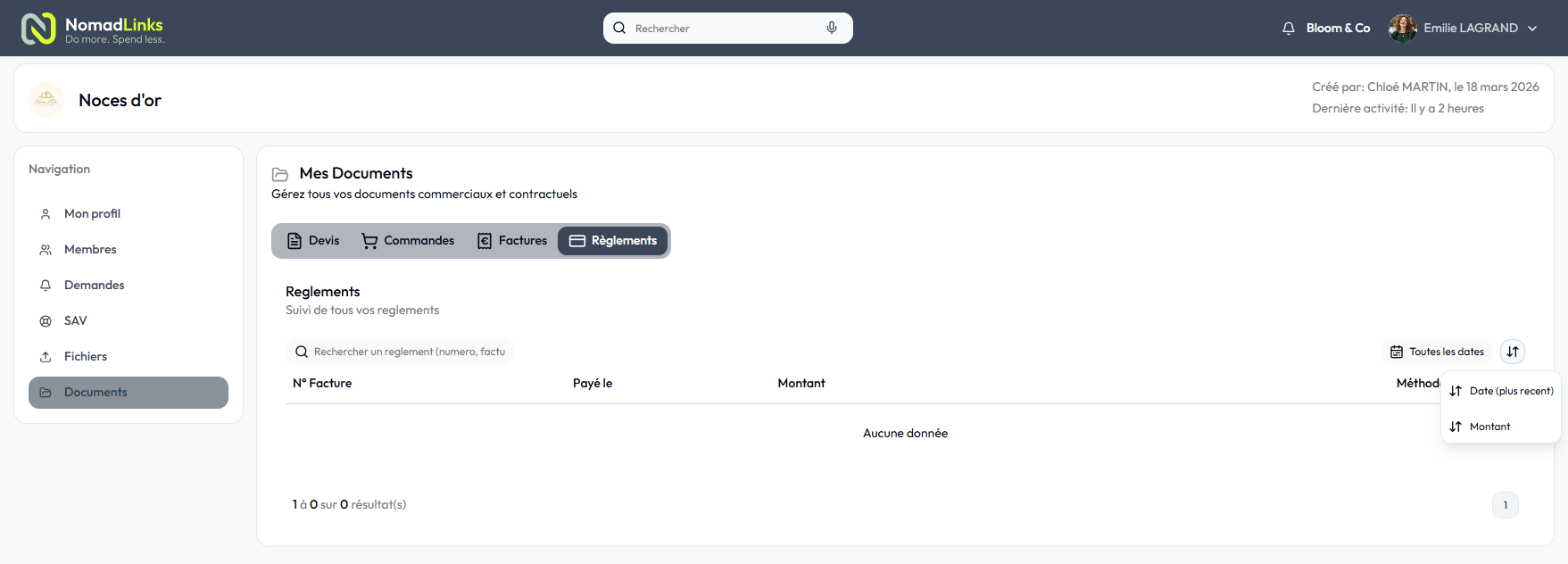
L'onglet Règlements centralise l'ensemble des paiements reçus sur vos documents commerciaux. Chaque fois qu'un règlement est enregistré sur une facture, il apparaît ici avec ses informations clés :
• N° Facture: Le numéro de la facture associée au règlement
• Payé le: La date à laquelle le paiement a été enregistré
• Montant: Le montant réglé
• Méthode de paiement: Le mode utilisé (virement, chèque, carte…)
Rechercher un règlement
La barre de recherche vous permet de retrouver un règlement en tapant sa référence ou son titre.
Filtrer par date
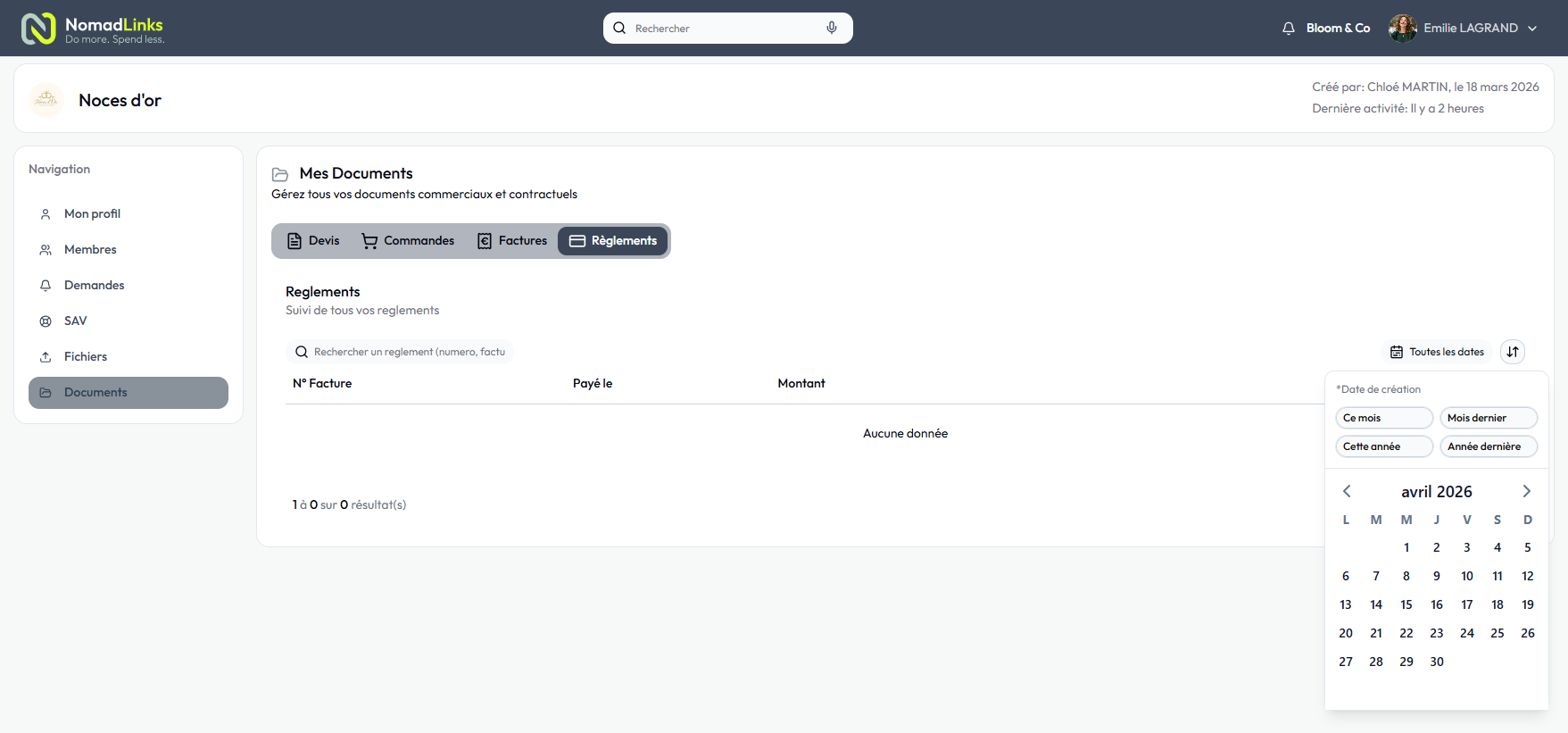
Le bouton "Toutes les dates" ouvre un sélecteur de période basé sur la date de création. Vous pouvez choisir parmi les raccourcis rapides :
• Ce mois: les règlements du mois en cours
• Mois dernier: les règlements du mois précédent
• Cette année: tous les règlements de l'année en cours
• Année dernière: tous les règlements de l'année précédente
Ou sélectionner manuellement une plage de dates en naviguant dans le calendrier avec les flèches < et >.
L'icône de tri ↕ vous permet de réordonner la liste selon deux critères :
• Date (plus récent) — affiche les règlements du plus récent au plus ancien
• Montant — affiche les règlements du montant le plus élevé au plus faible
10.
Section 10(à remplacer dans base de données)
Pour créer un nouveau carousel, copiez "Conteneur Slider", puis cliquez sur le bouton "Bouton d'agrandissement", allez dans Avancé > ACTIONS pour modifier la Nouvelle valeur de la donnée qui doit avoir la même structure que "slider-section-10" (vous créez un carousel dans la 2ème section, mettez "slider-section-2" et ainsi de suite)
Cela servira pour la popup du carousel.
CHOISISSEZ BIEN LES CONTENUS DES SLIDES AVANT L'ÉTAPE SUIVANTE !
Pour ouvrir votre nouveau carousel dans une popup, dupliquez la section "popup-slider-section-10" et renommez la( la popup concerne le carousel de la section 2, renommez en "popup-slider-section-2"). Supprimez le "Conteneur Slider" qu'il y a dedans, copiez le " Conteneur Slider" de la section concernée et collez le à la place de celui que vous venez de supprimer dans "Card contenu" de votre nouvelle popup. Supprimez le bouton "Bouton d'agrandissement" et Enregistrez.


11.
Section 11(à remplacer dans base de données)
Pour se servir de Card Onglets(le système d'onglets), s'il y en a besoin de 2 dans l'intégralité de la page, il faut en prendre 2 différents, il ne faut pas réutiliser le même sinon il y aura des bugs d'affichage. Copier le Card Onglets 1, le coller dans la section que l'on veut puis supprimer l'original. Même chose pour les autres.
Les données de cette section sont"onglets-1"et "popup-onglets-1" (onglets-2 et popup-onglets-2, etc.) et leurs valeurs doivent impérativement ressembler à "tab1, tab2, tab3, etc.
Pour les systèmes d'onglets, la donnée"onglets-1"(onglets-2, onglets-3, etc.) se trouve dans :
- Card Tabs > Tabs >Tab 1(Tab 2, Tab 3, etc.) :
• Avancé > ACTIONS
• Style > FOND > background-color
- Card Tabs > Colonne Image > Conteneur Image >Bouton tab1(Bouton tab2, Bouton tab3, etc.) :
• Style > STRUCTURE > display
- Card Tabs > Colonne Image > Conteneur Image > Image tab 1(Image tab 2, Image tab 3, etc.) :
• Style > STRUCTURE > display
- Card Tabs > Figures >Figure tab1(tab2, tab3, etc.) :
• Style > STRUCTURE > display
La donnée"popup-onglets-1"(popup-onglets-2, popup-onglets-3, etc.) se trouve dans :
- Card Tabs > Colonne Image > Conteneur Image >Bouton tab1(Bouton tab2, Bouton tab3, etc.) :
• Avancé > ACTIONS
- Card Tabs > Colonne Image > Conteneur Image > Image tab 1(Image tab 2, Image tab 3, etc.) :
• Avancé > ACTIONS
Card Onglets 1 ↓



Pour les figures, il est important de les remplir tous avant de passer à l'étape suivante :
les faire apparaître ou disparaître lorsque l'on clique sur les onglets.
D'abord il faut se rendre dans Card Tabs > Figures >Figure tab1> Style > STRUCTURE > display et mettre à "none".
Toujours dans display, cliquer sur le bouton de conditions, créer une Nouvelle règle dans Condition, choisir la variable "onglets-1" égale à tab1 > flex
Pour les figures, il est important de les remplir tous avant de passer à l'étape suivante :
les faire apparaître ou disparaître lorsque l'on clique sur les onglets.
D'abord il faut se rendre dans Card Tabs > Figures >Figure tab2> Style > STRUCTURE > display et mettre à "none".
Toujours dans display, cliquer sur le bouton de conditions, créer une Nouvelle règle dans Condition, choisir la variable "onglets-1" égale à tab2 > flex
Pour les figures, il est important de les remplir tous avant de passer à l'étape suivante :
les faire apparaître ou disparaître lorsque l'on clique sur les onglets.
D'abord il faut se rendre dans Card Tabs > Figures >Figure tab3> Style > STRUCTURE > display et mettre à "none".
Toujours dans display, cliquer sur le bouton de conditions, créer une Nouvelle règle dans Condition, choisir la variable "onglets-1" égale à tab3 > flex
Pour les figures, il est important de les remplir tous avant de passer à l'étape suivante :
les faire apparaître ou disparaître lorsque l'on clique sur les onglets.
D'abord il faut se rendre dans Card Tabs > Figures >Figure tab4> Style > STRUCTURE > display et mettre à "none".
Toujours dans display, cliquer sur le bouton de conditions, créer une Nouvelle règle dans Condition, choisir la variable "onglets-1" égale à tab4 > flex
Pour les figures, il est important de les remplir tous avant de passer à l'étape suivante :
les faire apparaître ou disparaître lorsque l'on clique sur les onglets.
D'abord il faut se rendre dans Card Tabs > Figures >Figure tab5> Style > STRUCTURE > display et mettre à "none".
Toujours dans display, cliquer sur le bouton de conditions, créer une Nouvelle règle dans Condition, choisir la variable "onglets-1" égale à tab5 > flex
Card Onglets 2 ↓
Pour les figures, il est important de les remplir tous avant de passer à l'étape suivante :
les faire apparaître ou disparaître lorsque l'on clique sur les onglets.
D'abord il faut se rendre dans Card Tabs > Figures >Figure tab1> Style > STRUCTURE > display et mettre à "none".
Toujours dans display, cliquer sur le bouton de conditions, créer une Nouvelle règle dans Condition, choisir la variable "onglets-2" égale à tab1 > flex
Pour les figures, il est important de les remplir tous avant de passer à l'étape suivante :
les faire apparaître ou disparaître lorsque l'on clique sur les onglets.
D'abord il faut se rendre dans Card Tabs > Figures >Figure tab2> Style > STRUCTURE > display et mettre à "none".
Toujours dans display, cliquer sur le bouton de conditions, créer une Nouvelle règle dans Condition, choisir la variable "onglets-2" égale à tab2 > flex
Pour les figures, il est important de les remplir tous avant de passer à l'étape suivante :
les faire apparaître ou disparaître lorsque l'on clique sur les onglets.
D'abord il faut se rendre dans Card Tabs > Figures >Figure tab3> Style > STRUCTURE > display et mettre à "none".
Toujours dans display, cliquer sur le bouton de conditions, créer une Nouvelle règle dans Condition, choisir la variable "onglets-2" égale à tab3 > flex
Pour les figures, il est important de les remplir tous avant de passer à l'étape suivante :
les faire apparaître ou disparaître lorsque l'on clique sur les onglets.
D'abord il faut se rendre dans Card Tabs > Figures >Figure tab4> Style > STRUCTURE > display et mettre à "none".
Toujours dans display, cliquer sur le bouton de conditions, créer une Nouvelle règle dans Condition, choisir la variable "onglets-2" égale à tab4 > flex
Pour les figures, il est important de les remplir tous avant de passer à l'étape suivante :
les faire apparaître ou disparaître lorsque l'on clique sur les onglets.
D'abord il faut se rendre dans Card Tabs > Figures >Figure tab5> Style > STRUCTURE > display et mettre à "none".
Toujours dans display, cliquer sur le bouton de conditions, créer une Nouvelle règle dans Condition, choisir la variable "onglets-2" égale à tab5 > flex
Card Onglets 3 ↓
Pour les figures, il est important de les remplir tous avant de passer à l'étape suivante :
les faire apparaître ou disparaître lorsque l'on clique sur les onglets.
D'abord il faut se rendre dans Card Tabs > Figures >Figure tab1> Style > STRUCTURE > display et mettre à "none".
Toujours dans display, cliquer sur le bouton de conditions, créer une Nouvelle règle dans Condition, choisir la variable "onglets-3" égale à tab1 > flex
Pour les figures, il est important de les remplir tous avant de passer à l'étape suivante :
les faire apparaître ou disparaître lorsque l'on clique sur les onglets.
D'abord il faut se rendre dans Card Tabs > Figures >Figure tab2> Style > STRUCTURE > display et mettre à "none".
Toujours dans display, cliquer sur le bouton de conditions, créer une Nouvelle règle dans Condition, choisir la variable "onglets-3" égale à tab2 > flex
Pour les figures, il est important de les remplir tous avant de passer à l'étape suivante :
les faire apparaître ou disparaître lorsque l'on clique sur les onglets.
D'abord il faut se rendre dans Card Tabs > Figures >Figure tab3> Style > STRUCTURE > display et mettre à "none".
Toujours dans display, cliquer sur le bouton de conditions, créer une Nouvelle règle dans Condition, choisir la variable "onglets-3" égale à tab3 > flex
Pour les figures, il est important de les remplir tous avant de passer à l'étape suivante :
les faire apparaître ou disparaître lorsque l'on clique sur les onglets.
D'abord il faut se rendre dans Card Tabs > Figures >Figure tab4> Style > STRUCTURE > display et mettre à "none".
Toujours dans display, cliquer sur le bouton de conditions, créer une Nouvelle règle dans Condition, choisir la variable "onglets-3" égale à tab4 > flex
Pour les figures, il est important de les remplir tous avant de passer à l'étape suivante :
les faire apparaître ou disparaître lorsque l'on clique sur les onglets.
D'abord il faut se rendre dans Card Tabs > Figures >Figure tab5> Style > STRUCTURE > display et mettre à "none".
Toujours dans display, cliquer sur le bouton de conditions, créer une Nouvelle règle dans Condition, choisir la variable "onglets-3" égale à tab5 > flex
Card Onglets 4 ↓
Pour les figures, il est important de les remplir tous avant de passer à l'étape suivante :
les faire apparaître ou disparaître lorsque l'on clique sur les onglets.
D'abord il faut se rendre dans Card Tabs > Figures >Figure tab1> Style > STRUCTURE > display et mettre à "none".
Toujours dans display, cliquer sur le bouton de conditions, créer une Nouvelle règle dans Condition, choisir la variable "onglets-4" égale à tab1 > flex
Pour les figures, il est important de les remplir tous avant de passer à l'étape suivante :
les faire apparaître ou disparaître lorsque l'on clique sur les onglets.
D'abord il faut se rendre dans Card Tabs > Figures >Figure tab2> Style > STRUCTURE > display et mettre à "none".
Toujours dans display, cliquer sur le bouton de conditions, créer une Nouvelle règle dans Condition, choisir la variable "onglets-4" égale à tab2 > flex
Pour les figures, il est important de les remplir tous avant de passer à l'étape suivante :
les faire apparaître ou disparaître lorsque l'on clique sur les onglets.
D'abord il faut se rendre dans Card Tabs > Figures >Figure tab3> Style > STRUCTURE > display et mettre à "none".
Toujours dans display, cliquer sur le bouton de conditions, créer une Nouvelle règle dans Condition, choisir la variable "onglets-4" égale à tab3 > flex
Pour les figures, il est important de les remplir tous avant de passer à l'étape suivante :
les faire apparaître ou disparaître lorsque l'on clique sur les onglets.
D'abord il faut se rendre dans Card Tabs > Figures >Figure tab4> Style > STRUCTURE > display et mettre à "none".
Toujours dans display, cliquer sur le bouton de conditions, créer une Nouvelle règle dans Condition, choisir la variable "onglets-4" égale à tab4 > flex
Pour les figures, il est important de les remplir tous avant de passer à l'étape suivante :
les faire apparaître ou disparaître lorsque l'on clique sur les onglets.
D'abord il faut se rendre dans Card Tabs > Figures >Figure tab5> Style > STRUCTURE > display et mettre à "none".
Toujours dans display, cliquer sur le bouton de conditions, créer une Nouvelle règle dans Condition, choisir la variable "onglets-4" égale à tab5 > flex